

HDR is inmiddels bijna niet meer weg te denken uit de wereld van televisies, monitoren, gameconsoles en streamingdiensten. Op de doos van een televisie staat HDR10, een monitor krijgt een DisplayHDR-certificering en bij een streamingdienst verschijnt ineens Dolby Vision of HDR10+. Op papier lijkt het daardoor alsof HDR één duidelijke technologie is. In werkelijkheid is HDR een verzamelnaam voor een hele keten van technieken die bepalen hoe helderheid, contrast, kleur en beeldinformatie worden opgeslagen, verzonden, verwerkt en uiteindelijk op het scherm worden weergegeven.
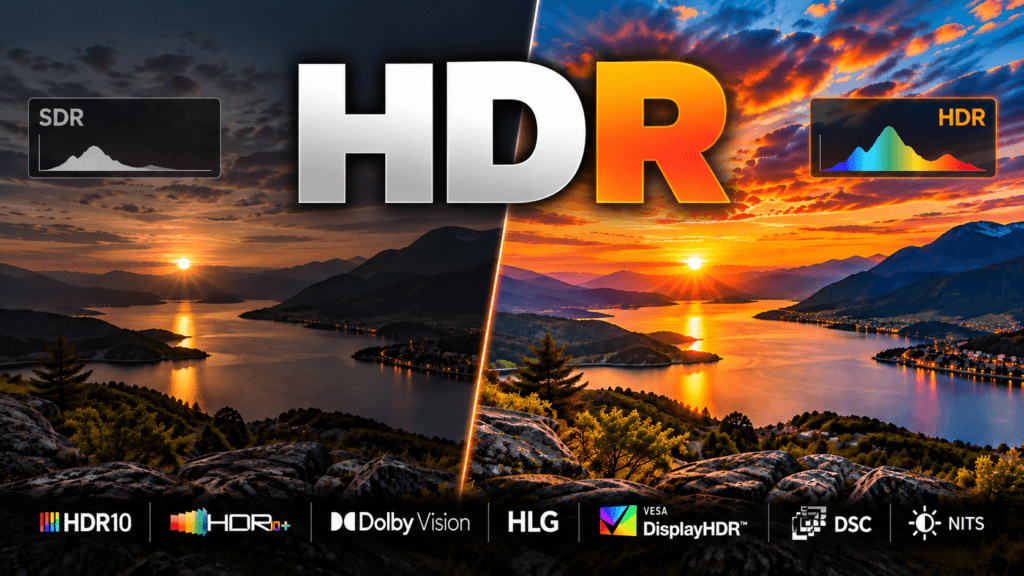
Dat maakt HDR tegelijkertijd interessant en verwarrend. Een monitor kan bijvoorbeeld HDR10 ondersteunen, maar daarmee is nog niet gezegd dat het scherm ook overtuigende HDR-prestaties levert. Een OLED-scherm kan dezelfde HDR10-film op een heel andere manier weergeven dan een Mini-LED-lcd. Een projector kan HDR10 accepteren, maar door zijn beperkte lichtopbrengst en de eigenschappen van het projectiescherm alsnog een heel andere HDR-ervaring geven. En wanneer je op een pc 2560 × 1440 pixels met 240 Hz en 10-bit RGB wilt versturen, moet er bovendien een enorme hoeveelheid beelddata door de kabel.
Daar komt nog iets bij: de verbinding tussen computer en monitor kan die beelddata comprimeren met DSC, oftewel Display Stream Compression. Dat klinkt alsof er kwaliteit verloren gaat, maar DSC is juist ontworpen als een gespecialiseerde displaycompressietechniek met een zeer lage latency en volgens VESA visueel verliesvrije werking.
In dit artikel kijken we daarom niet alleen naar HDR10, HDR10+, Dolby Vision en HLG. We gaan ook kijken naar PQ en HLG als onderliggende HDR-technieken, het verschil tussen 8-bit, 10-bit en 12-bit, nits en tone mapping, OLED tegenover lcd en QD-OLED, HDR op beamers, kalibratie en de enorme hoeveelheid data die een moderne HDR-monitor moet verwerken. Uiteindelijk blijkt dat een HDR-logo maar een klein onderdeel van het verhaal vertelt.
Wat is HDR eigenlijk?
HDR staat voor High Dynamic Range. Het doel is om een groter dynamisch bereik tussen donkere en heldere delen van een beeld weer te geven dan bij SDR, oftewel Standard Dynamic Range. Dat klinkt eenvoudig, maar dynamisch bereik gaat over veel meer dan alleen een hoger maximumaantal nits. Het gaat ook om hoe goed een scherm donkere details kan behouden, hoe helder highlights kunnen worden weergegeven en hoeveel kleuren bij die verschillende helderheidsniveaus beschikbaar zijn.
Bij een traditionele SDR-weergave is het bereik waarin beelden worden opgeslagen en weergegeven beperkter. Dat is historisch gezien geen probleem geweest, omdat camera’s, televisies en monitoren daar allemaal op zijn afgestemd. HDR probeert die beperkingen te doorbreken. De bedoeling is dat een zonreflectie, een felle lamp, een explosie of een metalen oppervlak daadwerkelijk veel helderder kan worden weergegeven dan de rest van de scène, terwijl details in donkere delen behouden blijven.
De internationale ITU-R-aanbeveling BT.2100 beschrijft HDR-televisie en gebruikt daarbij onder andere de PQ- en HLG-transferfuncties. Voor de kleurruimte en kleurprimaries wordt daarbij aangesloten op de bredere UHD-kleurruimte van BT.2020. Volgens de huidige versie BT.2100-3 uit februari 2025 kunnen voor HDR-productie en internationale uitwisseling zowel PQ als HLG worden gebruikt.
Dat is meteen een belangrijk punt: HDR is geen resolutie. Een 4K-televisie is niet automatisch een HDR-televisie en een 1440p-monitor kan uitstekend HDR weergeven. Resolutie bepaalt hoeveel pixels een beeld bevat, terwijl HDR bepaalt hoeveel helderheids- en kleurinformatie binnen die pixels kan worden weergegeven.
Ook een hogere verversingssnelheid staat los van HDR. Een monitor kan bijvoorbeeld 2560 × 1440 op 240 Hz weergeven en tegelijkertijd HDR ondersteunen. De combinatie van resolutie, verversingssnelheid, kleurdiepte en chroma-indeling bepaalt vervolgens hoeveel data daarvoor moet worden verstuurd.
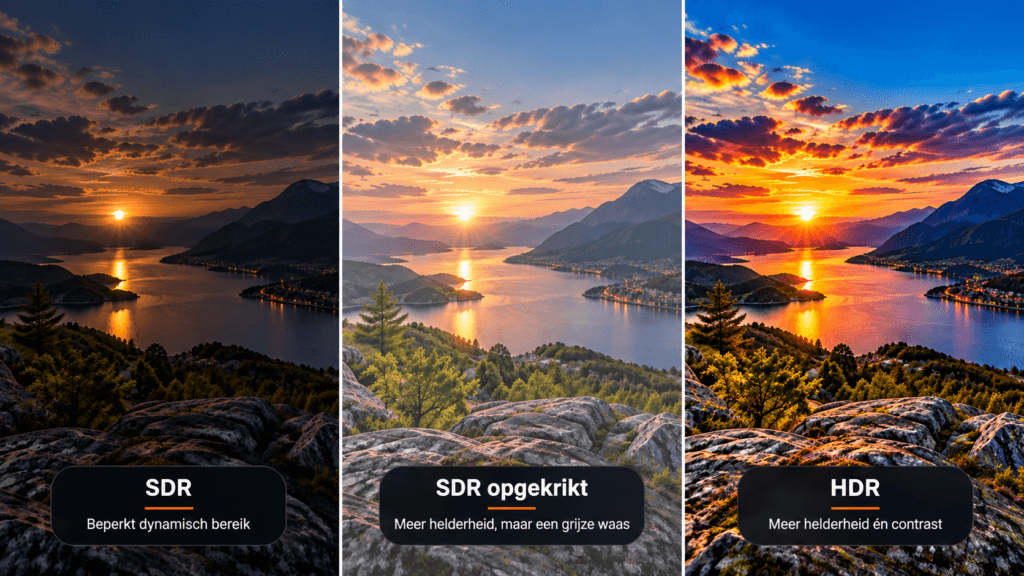
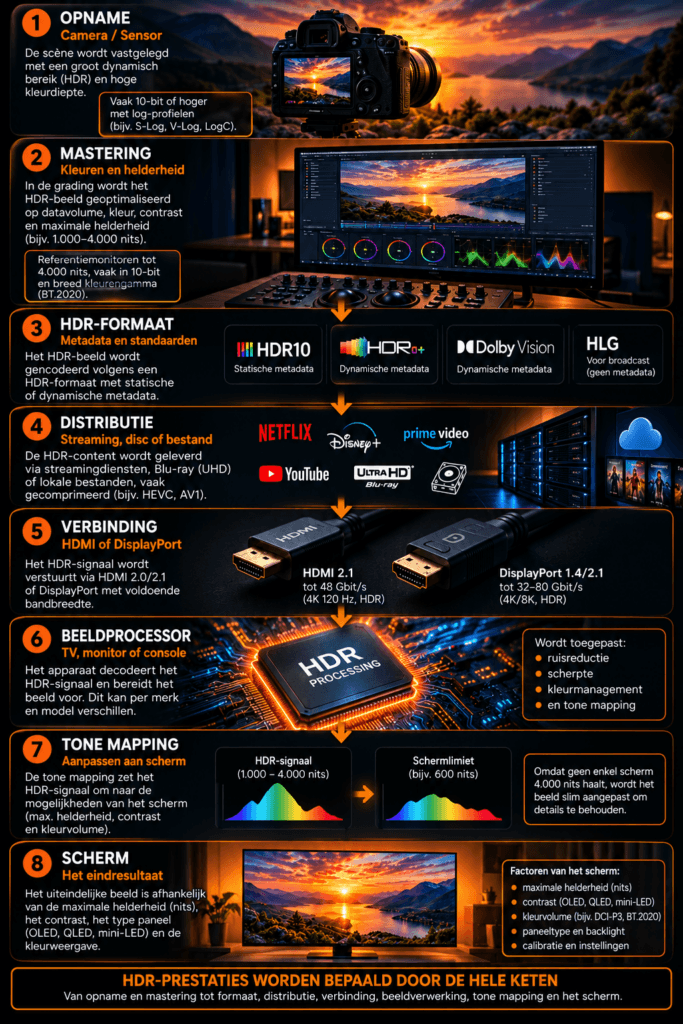
HDR moet daarom vooral worden gezien als een verbetering van de manier waarop een beeld zijn helderheid en kleur kan verdelen. Het is een keten die begint bij het opnemen en masteren van content en eindigt bij het scherm waarop je kijkt. Als één onderdeel van die keten beperkingen heeft, kan dat uiteindelijk zichtbaar worden.
HDR draait niet alleen om helderheid
Een van de grootste misverstanden rond HDR is dat HDR simpelweg betekent dat een scherm feller kan worden. Helderheid is belangrijk, maar HDR draait om het totale bereik waarin helderheid en kleur kunnen worden weergegeven.
Stel dat je naar een donkere nachtelijke scène kijkt waarin een straatlantaarn in beeld staat. Bij SDR moet het scherm de donkere omgeving en de lamp binnen een relatief beperkt bereik weergeven. Bij HDR kan de lamp veel sterker boven de rest van het beeld uitsteken. Tegelijkertijd moet de televisie proberen de donkere straat, gebouwen en schaduwen voldoende detail te laten behouden.
Daarom zijn onder andere zwartniveau, contrast, piekhelderheid, aanhoudende helderheid, local dimming, kleurvolume en tone mapping belangrijk. Een scherm dat een zeer hoge piekhelderheid kan halen, maar donkere delen slecht controleert, hoeft in een complexe HDR-scène niet automatisch een beter beeld te geven.
Ook kleur speelt een belangrijke rol. HDR-content kan gebruikmaken van een veel groter kleurgebied dan het klassieke Rec.709-kleurgebied dat bij SDR veel wordt gebruikt. BT.2100 koppelt HDR bovendien aan een uitgebreid kleurengamut en een groter kleurvolume.
BT.2020: het grotere kleurengamut achter HDR
Bij HDR kom je ook de term BT.2020, oftewel Rec.2020, tegen. Deze standaard definieert onder andere een veel groter kleurengamut dan het oudere Rec.709 dat veel met SDR wordt geassocieerd.
Dat betekent niet dat iedere televisie of monitor alle kleuren uit BT.2020 daadwerkelijk kan weergeven. De meeste huidige displays halen slechts een deel van het BT.2020-gamut. Het HDR-signaal kan wel binnen die grotere kleurruimte worden aangeleverd, waarna het scherm de kleuren vertaalt naar wat het paneel daadwerkelijk kan produceren.
BT.2020 moet je daarom vooral zien als de kleurruimte waarin HDR-content kan worden beschreven, terwijl het daadwerkelijke scherm bepaalt hoeveel daarvan zichtbaar wordt.
Bij HDR10 wordt onder andere gebruikgemaakt van een 10-bit signaal, de PQ-transferfunctie en BT.2020-kleurprimaries. Daarmee ontstaat een veel grotere technische kleurruimte dan bij traditionele SDR-weergave.
Kleurvolume is hierbij een interessant begrip. Het beschrijft niet alleen hoeveel kleuren een scherm kan weergeven bij lage helderheden, maar ook hoeveel kleur het kan behouden wanneer de luminantie toeneemt. Een display kan bijvoorbeeld een zeer verzadigd rood bij een lage helderheid weergeven, maar bij een veel hogere helderheid kan dat rood minder verzadigd worden.
Voor HDR is dat relevant omdat heldere objecten niet alleen wit hoeven te zijn. Denk aan een felrode neonreclame, een oranje zonsondergang of een blauwe lichtbron. Als een scherm de helderheid verhoogt maar daarbij veel kleurverzadiging verliest, wordt de HDR-weergave minder indrukwekkend dan de maximale helderheid op papier doet vermoeden.
Daarom is de uitspraak “deze monitor haalt 1000 nits, dus hij heeft geweldige HDR” veel te simpel. De vraag is ook hoe groot het heldere gebied kan zijn, hoe lang de helderheid wordt vastgehouden, hoe goed zwart wordt weergegeven, hoeveel kleuren beschikbaar blijven en hoe het scherm met het HDR-signaal omgaat.
Dit verklaart ook waarom twee schermen met exact dezelfde HDR10-film er totaal anders uit kunnen zien. Het HDR-signaal kan identiek zijn, maar het fysieke scherm en de beeldverwerking zijn dat niet.
Hoe een HDR-signaal technisch werkt
Om HDR goed te begrijpen moeten we onderscheid maken tussen het beeld zelf en de manier waarop helderheidsinformatie wordt gecodeerd. Een camera of mastering-systeem werkt met een veel groter bereik dan een traditioneel SDR-scherm kan weergeven. Dat bereik moet op een efficiënte manier worden omgezet naar digitale waarden.
Daar komen zogenaamde transfer functions om de hoek kijken. Een transferfunctie bepaalt in feite hoe een bepaalde fysieke of bedoelde helderheid wordt vertaald naar digitale beeldwaarden en weer terug naar een weergavesysteem.
Voor HDR zijn vooral twee namen belangrijk: PQ en HLG. PQ staat voor Perceptual Quantizer en is onderdeel van SMPTE ST 2084. HLG staat voor Hybrid Log-Gamma en is samen met PQ opgenomen in ITU-R BT.2100.
PQ is ontworpen om een zeer groot helderheidsbereik efficiënt te coderen. ITU beschrijft PQ als een niet-lineaire transferfunctie die is afgestemd op het menselijke visuele systeem. HLG is anders opgezet en is onder meer ontworpen met compatibiliteit met bestaande televisiesystemen in gedachten.
Dat verschil is belangrijk. PQ werkt veel meer vanuit absolute helderheidsniveaus, terwijl HLG een andere manier gebruikt om de relatie tussen scène en weergegeven helderheid te beschrijven. Daardoor zijn PQ en HLG niet simpelweg twee namen voor hetzelfde systeem.
HDR10, HDR10+ en Dolby Vision gebruiken vervolgens verschillende manieren om HDR-informatie en metadata in een distributieketen te verwerken. HLG is weer anders en wordt vooral geassocieerd met televisie-uitzendingen en live content.
Ook de kleurdiepte speelt hier een belangrijke rol. Een digitaal beeld bestaat uiteindelijk uit getallen. Hoe meer bits beschikbaar zijn voor iedere kleurcomponent, hoe meer verschillende waarden beschikbaar zijn om subtiele verschillen in helderheid en kleur te beschrijven.
Dat brengt ons bij 8-bit, 10-bit en 12-bit.
8-bit, 10-bit en 12-bit: hoeveel verschil maakt het?
Wanneer een monitor wordt omschreven als 8-bit, 10-bit of 12-bit, gaat het in de basis over het aantal bits dat beschikbaar is per kleurcomponent. Bij RGB betekent dat rood, groen en blauw.
Een 8-bit kanaal kan 256 verschillende waarden bevatten, van 0 tot en met 255. Een 10-bit kanaal kan 1024 waarden bevatten en een 12-bit kanaal 4096. Omdat RGB uit drie kanalen bestaat, loopt het theoretische aantal mogelijke RGB-combinaties daardoor zeer snel op.
| Kleurdiepte | Waarden per kleurkanaal | Theoretisch aantal RGB-combinaties |
|---|---|---|
| 8-bit | 256 | 16.777.216 |
| 10-bit | 1.024 | 1.073.741.824 |
| 12-bit | 4.096 | 68.719.476.736 |
Dat betekent niet dat een 12-bit scherm letterlijk bijna 69 miljard afzonderlijke kleuren zichtbaar moet kunnen produceren. De uiteindelijke weergave wordt ook bepaald door het paneel, de beeldverwerking, het kleurengamut, de helderheid en andere beperkingen van de complete keten.
De hogere bitdiepte is vooral interessant omdat je daarmee veel kleinere stapjes tussen digitale waarden kunt maken. Dat helpt bijvoorbeeld bij vloeiende verlopen in luchten, donkere schaduwen en andere situaties waarin kleine helderheidsverschillen zichtbaar kunnen worden.
Bij 8-bit kunnen zulke stappen onder bepaalde omstandigheden zichtbaarder worden. Dat kan leiden tot banding, waarbij een vloeiende overgang ineens uit herkenbare stroken lijkt te bestaan. 10-bit biedt daar veel meer ruimte tegen.
Dat is één reden waarom 10-bit zo belangrijk is geworden voor HDR. Het HDR-bereik is groter, en als je dat bereik met te weinig digitale stappen moet verdelen, kunnen de verschillen tussen opeenvolgende waarden te groot worden.
12-bit gaat nog verder. Dolby Vision ondersteunt volgens Dolby 12-bit kleurendiepte en dynamische metadata. Dat betekent echter niet dat iedere Dolby Vision-televisie of monitor een fysiek 12-bit paneel heeft. Dat onderscheid is belangrijk.
Je moet namelijk onderscheid maken tussen de capaciteit van het HDR-formaat en de fysieke mogelijkheden van het display. Een scherm kan Dolby Vision-content accepteren, terwijl het paneel zelf bijvoorbeeld met een lagere fysieke kleurdiepte werkt en de beeldverwerking het inkomende signaal omzet.
Ook bij HDR10+ is het belangrijk om niet te snel te concluderen dat een bepaalde bitdiepte automatisch bepaalt wat streamingdiensten leveren. HDR10+ geeft op specificatieniveau ruimte voor hogere kwantisatie, maar de huidige streamingpraktijk werkt volgens de HDR10+-organisatie met 10-bit HDR-video. hdr10plus.org
De simpele gedachte “Dolby Vision is 12-bit en dus altijd zichtbaar beter dan 10-bit HDR10” gaat daarom te ver. De bron, mastering, codec, beeldprocessor, het scherm en de daadwerkelijke keten bepalen samen wat je uiteindelijk ziet.
HDR10: de basis van veel HDR-content
HDR10 is waarschijnlijk de HDR-standaard waar de meeste mensen het eerst mee in aanraking komen. Het systeem maakt gebruik van de PQ-transferfunctie en wordt doorgaans geassocieerd met 10-bit video en statische metadata.
Het woord statisch is hier belangrijk. Bij statische metadata wordt informatie over bijvoorbeeld de eigenschappen van de content niet voortdurend per scène of frame aangepast. Het display gebruikt die informatie vervolgens bij het bepalen hoe het HDR-signaal binnen de eigen mogelijkheden moet worden weergegeven.
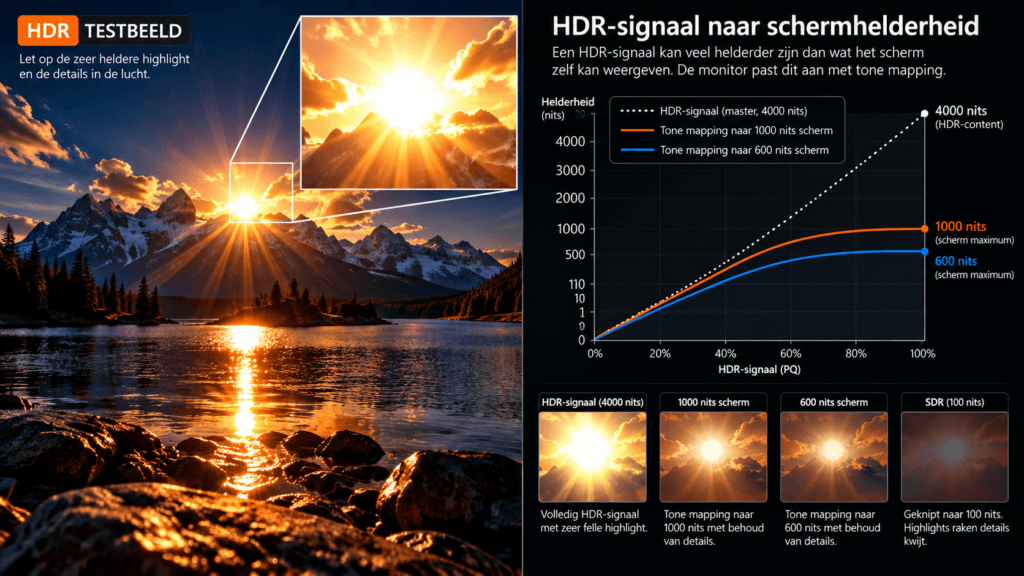
Dat betekent dat een televisie met een veel lagere maximale helderheid dan de masteringmonitor een vertaalslag moet maken. Een HDR-film kan bijvoorbeeld highlights bevatten die veel helderder zijn dan het scherm zelf kan produceren. De televisie moet die informatie daarom door middel van tone mapping aanpassen.
HDR10 is daarmee een relatief breed ondersteunde basis voor HDR-distributie. Het is niet hetzelfde als “alle HDR”. HDR10 is één specifieke manier om HDR-content te leveren.
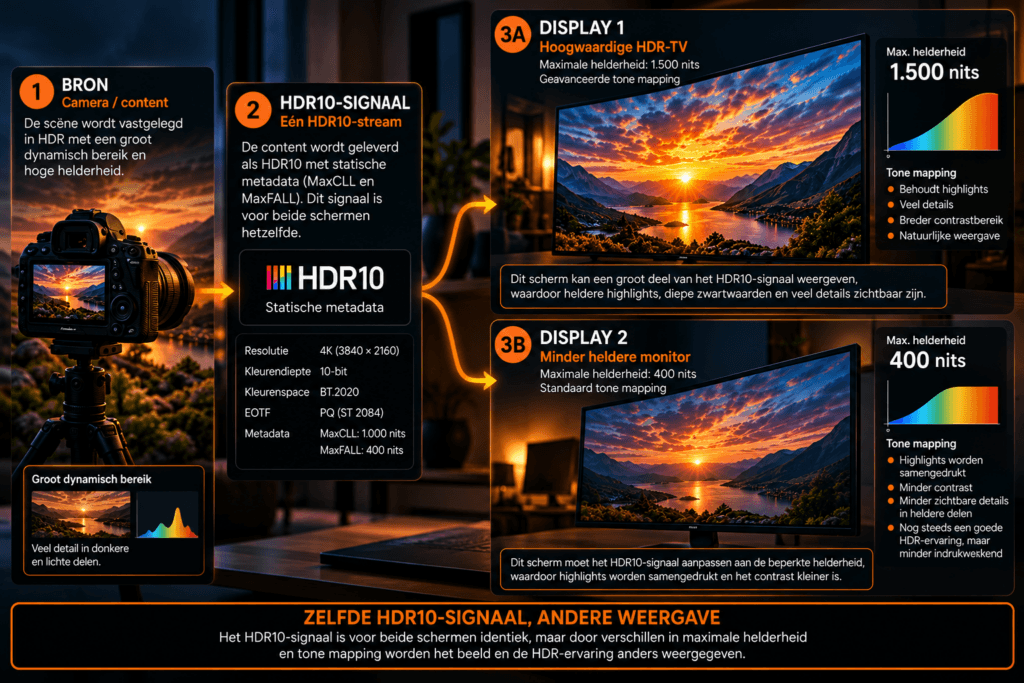
Een belangrijk punt is dat HDR10 niet automatisch vertelt hoe goed een scherm HDR weergeeft. De term zegt vooral iets over het signaal en de manier waarop HDR-informatie wordt aangeleverd. De daadwerkelijke beeldkwaliteit wordt vervolgens bepaald door de televisie of monitor.
HDR10+: dynamische metadata
HDR10+ bouwt voort op het HDR10-concept door dynamische metadata toe te voegen. Volgens de HDR10+-organisatie kan die metadata per scène of zelfs per frame informatie bevatten waarmee een display zijn tone mapping beter kan aanpassen aan de inhoud.
Het idee daarachter is logisch. Stel dat een film een extreem donkere scène bevat met één zeer felle lichtbron. Een andere scène kan vrijwel volledig helder zijn, maar slechts een paar kleine donkere gebieden bevatten. Wanneer je voor de volledige film met één vaste set metadata werkt, moet het scherm met één algemene uitgangssituatie rekening houden.
Dynamische metadata geeft het systeem meer informatie over de specifieke scène. Daardoor kan de tone mapping van het display zich beter aanpassen aan de inhoud die op dat moment wordt weergegeven.
Bij HDR10+ VOD-content wordt daarbij onder meer op sceneniveau gewerkt, terwijl HDR10+ Live frame-voor-frame kan werken.
Dat betekent opnieuw niet dat HDR10+ automatisch een beter beeld oplevert. Het geeft de keten een extra hulpmiddel om HDR-content aan te passen aan verschillende displays. De uiteindelijke kwaliteit blijft afhankelijk van de mastering, het scherm en de implementatie.
Dolby Vision: dynamische HDR met een grotere technische ambitie
Dolby Vision gebruikt eveneens dynamische metadata. Dolby beschrijft het systeem als een HDR-oplossing die content kan aanpassen aan de mogelijkheden van het playback-apparaat en daarbij dynamische metadata gebruikt. Dolby noemt daarnaast 12-bit kleurendiepte als onderdeel van Dolby Vision. Dolby Professional
Het grote verschil met een eenvoudig HDR10-signaal zit dus niet alleen in het aantal bits. Dolby Vision bevat een uitgebreidere metadata- en verwerkingsketen waarmee het beeld per scène en in bepaalde workflows zelfs per frame kan worden aangepast.
Dolby beschrijft verschillende metadata-niveaus, waaronder statische metadata op bepaalde niveaus en dynamische metadata op shot- en framebasis. Die metadata wordt tijdens de kleurcorrectie en mastering gegenereerd en reist vervolgens met de content mee.
Hier komt ook een belangrijk misverstand rond 12-bit om de hoek kijken. Dat Dolby Vision 12-bit ondersteunt, betekent niet dat je huidige televisie of monitor noodzakelijkerwijs een fysiek 12-bit paneel heeft. Het kan betekenen dat de content en de verwerkingsketen met 12-bit informatie kunnen werken, terwijl de daadwerkelijke displayhardware beperkingen heeft.
Daarom is het verstandiger om Dolby Vision te bekijken als een complete HDR-technologie en niet als “HDR10 maar dan met vier keer zoveel kleurwaarden”.
HLG: HDR voor televisie en live-uitzendingen
HLG, of Hybrid Log-Gamma, heeft een andere achtergrond dan HDR10, HDR10+ en Dolby Vision. Het is ontwikkeld met televisie-uitzendingen en compatibiliteit met bestaande infrastructuur in gedachten.
ITU-R BT.2100 beschrijft zowel PQ als HLG voor HDR-televisie. Volgens de ITU biedt HLG een zekere compatibiliteit met oudere displays doordat de transfercurve dichter aansluit bij eerder gebruikte televisiecurves.
Dat maakt HLG interessant voor live televisie. Bij een live sportwedstrijd wil je niet afhankelijk zijn van dezelfde distributieworkflow als bij een film die maanden van tevoren volledig is gemasterd.
HLG heeft ook een andere manier van omgaan met metadata dan HDR10+ of Dolby Vision. Voor de basiswerking is geen traditionele set statische of dynamische HDR-metadata noodzakelijk. Dat maakt het systeem interessant voor broadcast-toepassingen.
Dat betekent niet dat HLG “beter” of “slechter” is. Het is ontworpen voor een ander soort distributieprobleem.
HDR10, HDR10+, Dolby Vision en HLG naast elkaar
De verschillen worden overzichtelijker wanneer we ze naast elkaar zetten.
| Kenmerk | HDR10 | HDR10+ | Dolby Vision | HLG |
|---|---|---|---|---|
| HDR-techniek | PQ | PQ | Dolby Vision HDR | HLG |
| Dynamische metadata | Nee, statische metadata | Ja | Ja | Niet vereist voor basiswerking |
| Typische bitdiepte in consumentencontent | 10-bit | 10-bit | Kan 12-bit ondersteunen | Afhankelijk van implementatie |
| Belangrijk toepassingsgebied | Streaming, games, UHD Blu-ray | Streaming, sommige games en displays | Streaming, films, games en tv’s | Broadcast/live tv |
| Tone mapping | Display bepaalt dit binnen de beschikbare informatie | Kan dynamischer worden aangestuurd | Uitgebreide dynamische metadata | Andere scene-referred aanpak |
| Belangrijk voordeel | Brede ondersteuning | Dynamische metadata | Uitgebreide dynamische HDR-keten | Geschikt voor broadcast |
De tabel laat vooral zien dat er geen enkele term is die het volledige HDR-verhaal beschrijft. Zelfs “10-bit” zegt maar één ding over de technische keten. Het vertelt je niet hoeveel nits een scherm haalt, hoe goed zwart wordt weergegeven, hoe nauwkeurig de tone mapping is of hoe goed het paneel is gekalibreerd.
Nits: waarom één getal nooit het hele HDR-verhaal vertelt
De helderheid van een display wordt doorgaans uitgedrukt in nits. Eén nit staat gelijk aan één candela per vierkante meter.
Het probleem ontstaat wanneer een fabrikant bijvoorbeeld zegt dat een monitor 1000 nits kan halen. Dat getal kan technisch correct zijn en toch weinig zeggen over hoe de monitor in een echte HDR-film presteert.
Een kleine witte highlight van bijvoorbeeld één procent van het scherm kan veel gemakkelijker extreem helder worden weergegeven dan een volledig wit scherm. Bij OLED is dat verschil bijvoorbeeld sterk afhankelijk van de manier waarop het paneel met zijn energieverbruik en warmte omgaat. Bij lcd-schermen spelen de achtergrondverlichting en local-dimmingzones een belangrijke rol.
Daarom moet je onderscheid maken tussen piekhelderheid en sustained brightness. Piekhelderheid gaat over een korte maximale helderheid, terwijl sustained brightness meer zegt over wat het scherm langere tijd kan volhouden.
Ook de grootte van een heldere zone maakt verschil. Een scherm dat op een klein HDR-highlight 1000 nits haalt, hoeft niet in staat te zijn om een groot wit vlak met dezelfde helderheid weer te geven.
Daar komt zwartniveau bij. Een scherm dat 1000 nits haalt maar donkere delen grijs laat lijken, heeft een ander contrastkarakter dan een scherm dat minder piekhelderheid heeft maar extreem diepe zwartwaarden kan produceren.
HDR moet daarom niet worden beoordeeld op één getal.
Waarom HDR anders aanvoelt op OLED dan op lcd
Dit is een van de interessantste onderdelen van HDR, omdat hier de theorie direct zichtbaar wordt.
Bij OLED kan iedere pixel afzonderlijk licht produceren. Wanneer een pixel zwart moet zijn, kan die pixel praktisch worden uitgeschakeld. Daardoor kan een OLED in donkere scènes een zeer diep zwart combineren met heldere afzonderlijke pixels.
Dat geeft HDR een heel specifiek karakter. Een sterrenhemel kan bijvoorbeeld grotendeels zwart zijn terwijl afzonderlijke sterren zeer helder worden weergegeven. Omdat het scherm niet eerst een grote achtergrondverlichting hoeft te dimmen, kan het contrast tussen beide delen van de scène zeer direct zijn.
Een lcd werkt anders. Daar bevindt zich achter het lcd-paneel een achtergrondverlichting. Moderne Mini-LED-schermen kunnen die achtergrondverlichting in veel afzonderlijke zones regelen. Daardoor kunnen ze lokaal donkere en lichte gebieden proberen te scheiden.
Het aantal dimmingzones blijft echter eindig. Wanneer een klein helder object naast een donker gebied staat, kan een zone die zowel het object als een deel van de donkere achtergrond verlicht, een halo veroorzaken. Dat verschijnsel wordt vaak blooming genoemd.
Mini-LED heeft daarmee een interessante positie. Een goede Mini-LED-monitor kan zeer hoge helderheid combineren met veel local-dimmingzones en daardoor indrukwekkende HDR-resultaten leveren. Tegelijkertijd blijft de techniek fundamenteel anders dan pixel-per-pixel lichtcontrole van OLED.
OLED heeft weer andere beperkingen. De maximale helderheid kan sterk afhangen van de grootte van het heldere gebied en van de manier waarop het paneel met warmte en energie omgaat. Je kunt dus ook bij OLED niet simpelweg zeggen dat iedere OLED-monitor dezelfde HDR-prestaties heeft.
| Eigenschap | OLED | LCD / Mini-LED |
|---|---|---|
| Lichtregeling | Per pixel | Achtergrondverlichting per zone |
| Zwartniveau | Zeer diep | Afhankelijk van local dimming |
| Blooming | Geen klassieke backlight-blooming | Mogelijk |
| Piekhelderheid | Afhankelijk van paneel en helder gebied | Kan zeer hoog zijn |
| Groot helder beeld | Kan beperkter zijn | Kan sterk zijn |
| HDR-contrast | Zeer sterk door pixelcontrole | Afhankelijk van zones en contrast |
| Belangrijke factor | Paneeltype en helderheidsregeling | Backlight en local dimming |
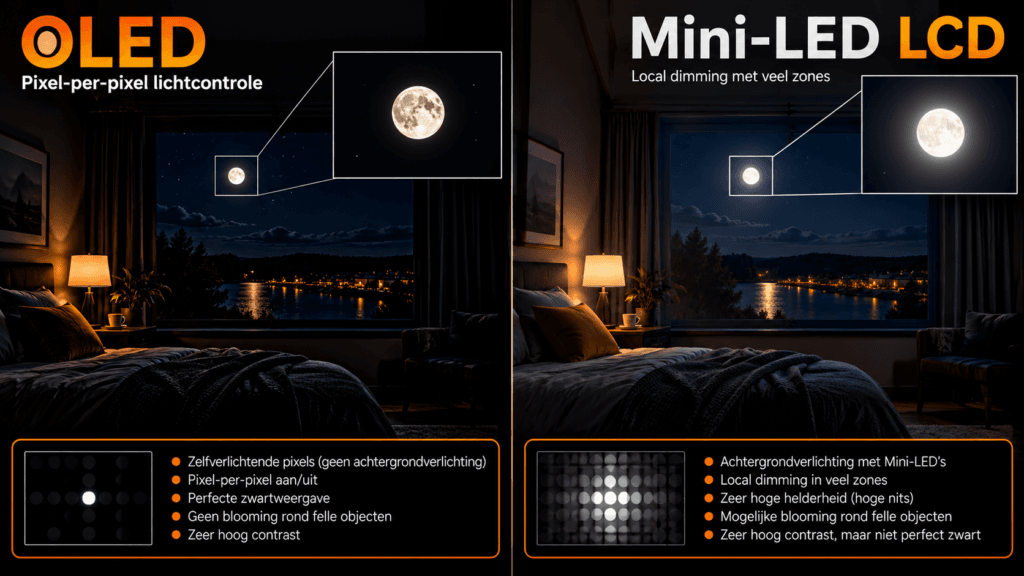
Het interessante is dat beide technologieën HDR op een andere manier overtuigend kunnen maken. OLED kan vooral in donkere scènes een enorm contrastgevoel geven, terwijl een krachtige Mini-LED-lcd juist met zeer hoge helderheid over grotere oppervlakken kan uitpakken.
QD-OLED: OLED met quantum dots
QD-OLED combineert een OLED-architectuur met quantum dots. Het doel is onder andere om licht efficiënter naar specifieke kleuren om te zetten en daarmee een groot kleurvolume te realiseren.
Voor HDR is dat belangrijk omdat hoge helderheid en kleurverzadiging samen moeten komen. Een helder rood object moet niet alleen fel zijn, maar ook daadwerkelijk rood blijven wanneer de luminantie toeneemt.
QD-OLED is daardoor interessant voor HDR-monitoren en televisies. Het combineert de pixelcontrole van OLED met eigenschappen die kunnen helpen om kleuren bij hogere helderheden sterk te houden.
Ook hier geldt echter dat de naam van de technologie niet genoeg is om de uiteindelijke HDR-prestaties te voorspellen. Verschillende generaties panelen, verschillende beeldprocessors en verschillende kalibraties kunnen tot verschillende resultaten leiden.
Waarom dezelfde HDR op twee schermen totaal anders kan lijken
Stel dat je exact dezelfde HDR10-film op twee monitoren afspeelt. De videobron is identiek. De resolutie is identiek. De HDR-standaard is identiek.
Toch kan het beeld er totaal anders uitzien.
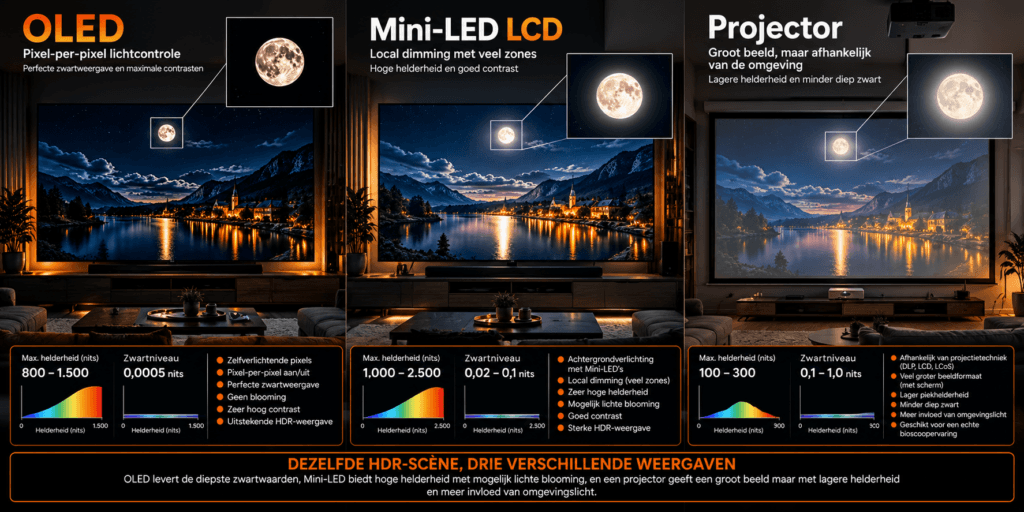
De eerste monitor kan een OLED-paneel gebruiken met een zeer laag zwartniveau. De tweede kan een Mini-LED-lcd gebruiken met een zeer hoge piekhelderheid. De eerste kan een donkere scène zeer contrastrijk weergeven, terwijl de tweede een veel hogere helderheid op grote delen van het scherm kan produceren.
Daar komt tone mapping bij. Een HDR-master kan informatie bevatten die buiten de fysieke mogelijkheden van het display valt. De monitor moet die informatie dus vertalen naar wat het paneel daadwerkelijk kan weergeven.
Een goede tone-mappingimplementatie probeert daarbij belangrijke details in highlights en schaduwen te behouden. Een andere implementatie kan ervoor kiezen highlights eerder af te toppen of het gehele beeld anders te schalen.
Ook de kalibratie speelt een rol. Een scherm dat niet goed is afgesteld kan bijvoorbeeld een verkeerde witbalans hebben, kleuren te verzadigd of juist te flets weergeven of de PQ/EOTF-tracking niet nauwkeurig volgen.
Daarom is HDR niet alleen een kwestie van “ondersteunt de monitor HDR10?”. De belangrijkere vraag is uiteindelijk: hoe verwerkt en reproduceert de monitor het HDR-signaal?
HDR op een beamer werkt weer heel anders
Beamers maken HDR extra interessant omdat de projector niet rechtstreeks naar je ogen straalt zoals een televisie of monitor.
De keten is:
bron → projector → lens → projectiescherm → ogen
Daarbij heeft het projectiescherm zelf invloed op het resultaat. Een projector die HDR10 accepteert, kan niet automatisch dezelfde HDR-ervaring leveren als een OLED-televisie.
Een belangrijk probleem is de lichtopbrengst. Wanneer je hetzelfde licht over een veel groter oppervlak verspreidt, wordt de luminantie van het beeld anders ervaren. Een projector kan daarom moeite hebben om de extreem heldere highlights van HDR-content overtuigend weer te geven.
Ook de donkere omgeving speelt een veel grotere rol. Omgevingslicht kan het contrast van een geprojecteerd beeld sterk beïnvloeden. Een donkere thuisbioscoop is daarom veel geschikter voor HDR-projectie dan een lichte woonkamer met veel invallend daglicht.
Tone mapping is bij beamers dan ook bijzonder belangrijk. De projector moet HDR-content vertalen naar een veel beperktere fysieke lichtoutput.
Dat betekent niet dat HDR op een projector nutteloos is. Integendeel. Een grote projectie kan een indrukwekkende filmervaring geven, maar de manier waarop HDR wordt weergegeven is fundamenteel anders dan bij een OLED- of Mini-LED-scherm.
Kalibratie: de ene HDR is de andere HDR niet
Kalibratie is misschien wel het meest onderschatte onderdeel van HDR.
Een monitor kan alle juiste logo’s hebben, 1000 nits halen en HDR10 ondersteunen, maar dat betekent nog steeds niet dat het beeld correct is. De monitor moet het inkomende signaal op een juiste manier vertalen naar de eigenschappen van het paneel.
Bij professionele kalibratie wordt onder andere gekeken naar kleurweergave, witpunt, luminantie, contrast en de manier waarop de monitor de HDR-transferfunctie volgt.
Bij HDR is vooral de EOTF-tracking belangrijk. Die bepaalt hoe digitale beeldwaarden worden vertaald naar de daadwerkelijke luminantie van het scherm. Wanneer een monitor daar sterk van afwijkt, kan het beeld te donker, te helder of anderszins afwijkend worden weergegeven.
Ook de tone mapping kan worden beïnvloed door de gekozen HDR-modus. Sommige monitoren hebben bijvoorbeeld verschillende beeldmodi voor HDR, gaming of een specifieke kleurstandaard. Het is daarom belangrijk om niet alleen naar de fabrieksinstelling te kijken.
Dit is ook waarom onafhankelijke metingen van een monitor zo waardevol zijn. De specificaties op een productpagina vertellen wat een fabrikant claimt dat een scherm kan, terwijl een meting kan laten zien hoe het scherm dat daadwerkelijk uitvoert.
VESA’s DisplayHDR-programma is hierbij relevant. DisplayHDR is geen HDR-contentformaat zoals HDR10 of Dolby Vision. Het is een open displaystandaard die onder meer eisen stelt rond luminantie, kleurengamut, bitdiepte en responstijd.
Dat onderscheid moet je goed onthouden:
HDR10 vertelt iets over het HDR-signaal. DisplayHDR vertelt iets over de prestaties en certificering van het scherm.
Dat zijn twee compleet verschillende dingen.
HDR kalibreren: zo doe je dat echt
In het vorige hoofdstuk hebben we uitgelegd waarom kalibratie belangrijk is. Maar wat betekent dat in de praktijk? Moet je daarvoor meteen honderden euro’s aan meetapparatuur kopen? En welke instellingen moet je eigenlijk aanpassen?
Het antwoord hangt af van hoe nauwkeurig je wilt werken. Voor normaal gebruik van HDR op een Windows-pc kun je al veel bereiken met de gratis Windows HDR Calibration-app. Wie echter echt nauwkeurig wil meten of een monitor professioneel wil kalibreren, heeft aanvullende hardware nodig.
Er zijn daarom grofweg twee manieren om HDR te kalibreren. De eerste is een softwarematige kalibratie met de Windows HDR Calibration-app. De tweede is een hardwarematige kalibratie waarbij een colorimeter de daadwerkelijke licht- en kleurweergave van het scherm meet.
De eenvoudige methode: Windows HDR Calibration
Gebruik je een HDR-monitor met Windows 11, dan is de eenvoudigste manier om te beginnen met de officiële Windows HDR Calibration-app van Microsoft. Deze is gratis verkrijgbaar via de Microsoft Store.
De app gebruikt verschillende testpatronen waarmee je de HDR-weergave van je scherm kunt afstemmen. Je stelt onder andere het donkerste zichtbare detail, het helderste zichtbare detail en de maximale helderheid in. Ook kun je de kleurverzadiging aanpassen.
De Windows HDR Calibration-app is daarmee vooral bedoeld om Windows beter af te stemmen op de mogelijkheden van jouw specifieke scherm. Het is echter belangrijk om te begrijpen dat dit iets anders is dan een professionele kalibratie waarbij de daadwerkelijke licht- en kleuroutput van het scherm wordt gemeten.
Wat heb je hiervoor nodig?
Voor deze eenvoudige methode heb je verrassend weinig nodig:
- een pc met Windows 11;
- een HDR-monitor of HDR-televisie;
- een geschikte moderne GPU;
- HDR ingeschakeld in Windows;
- de Windows HDR Calibration-app;
- bij voorkeur recente GPU-drivers.
Een colorimeter is voor deze methode dus niet noodzakelijk. Microsoft heeft de HDR Calibration-app juist ontwikkeld om gebruikers te helpen hun HDR-scherm in Windows goed af te stellen.
Stap 1: zet je monitor goed
Voordat je begint met kalibreren, moet je de monitor zelf eerst in de juiste toestand zetten.
Schakel HDR in via het OSD-menu van de monitor als dat nodig is. Controleer vervolgens in Windows of HDR daadwerkelijk actief is.
Kijk ook naar eventuele beeldverbeteringen die de fabrikant toepast. Denk bijvoorbeeld aan dynamisch contrast, extra helderheidsmodi of andere beeldverwerking. Dergelijke functies kunnen invloed hebben op het resultaat van de kalibratie.
Gebruik daarnaast de omstandigheden waarin je de monitor normaal gebruikt. Kalibreren in een volledig donkere kamer terwijl je het scherm daarna dagelijks in een fel verlichte ruimte gebruikt, is niet ideaal.
Stap 2: installeer Windows HDR Calibration
Open de Microsoft Store en zoek naar Windows HDR Calibration.
Na installatie kun je de app via het Startmenu openen.
Heb je meerdere monitoren aangesloten, controleer dan goed dat je de juiste monitor kalibreert. HDR-instellingen kunnen namelijk per scherm verschillen.
Zorg er ook voor dat HDR in Windows al is ingeschakeld voordat je de kalibratie start.
Stap 3: stel het donkerste zichtbare detail in
De eerste test draait om het zwartniveau.
Je krijgt een testpatroon te zien waarin donkere elementen langzaam zichtbaar of juist onzichtbaar worden. Met de schuifregelaar stel je het punt in waarop het scherm het donkerste detail volgens de instructies weergeeft.
Het doel is niet om zoveel mogelijk details zichtbaar te maken. Het gaat erom dat de donkere delen van het HDR-signaal correct worden weergegeven.
Wanneer je dit te laag instelt, kunnen donkere details verloren gaan. Stel je het juist te hoog in, dan kan het zwartniveau omhoog komen en kan het beeld een grijzere indruk krijgen.
Afbeeldingssuggestie: maak hier een eigen TostieTech-infographic met drie situaties: een te lage instelling, een correcte instelling en een te hoge instelling. Laat daarbij zien wat er gebeurt met details in donkere delen van het beeld.
Stap 4: stel het helderste zichtbare detail in
Daarna volgt het tegenovergestelde: de helderste delen van het beeld.
Ook hier krijg je een testpatroon. Met de schuifregelaar bepaal je wanneer het helderste detail volgens de instructies niet langer zichtbaar is.
Het doel is om ervoor te zorgen dat Windows weet waar de bovengrens van de HDR-weergave van het scherm ligt.
Dat is belangrijk omdat HDR-content informatie kan bevatten die helderder is dan het scherm daadwerkelijk kan produceren. De monitor moet die informatie vervolgens met tone mapping aanpassen aan zijn eigen mogelijkheden.
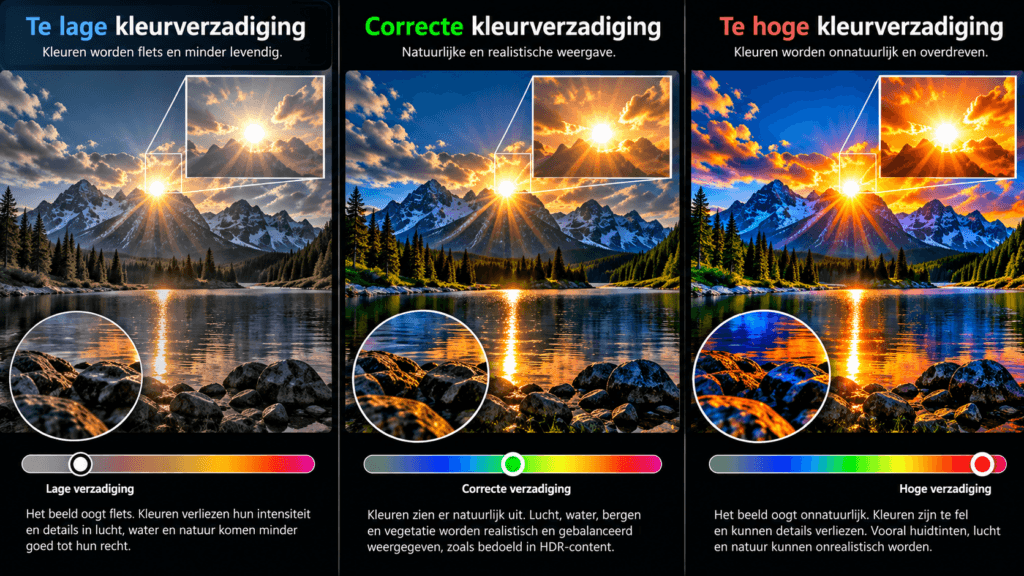
Stap 5: stel de kleurverzadiging in
Als laatste kun je de kleurverzadiging aanpassen.
Hier is het verstandig om voorzichtig te werk te gaan. Een hogere verzadiging betekent niet automatisch een beter of nauwkeuriger beeld. Wanneer je deze instelling te hoog zet, kunnen kleuren onnatuurlijk worden.
Voor normaal gebruik is het daarom verstandig om de kleuren zo natuurlijk mogelijk te houden.
Voor kleurkritisch werk, zoals professionele fotografie of videoproductie, is alleen deze visuele instelling echter niet voldoende. Daarvoor is een echte meetkalibratie veel geschikter.
Is dit nu echt kalibreren?
Ja, maar met een belangrijke nuance.
De Windows HDR Calibration-app stemt de HDR-weergave van Windows af op de eigenschappen van je scherm. Dat is nuttig, maar het is iets anders dan een professionele displaykalibratie.
Bij een professionele kalibratie wordt de daadwerkelijke output van het scherm gemeten. Daarbij wordt onder andere gekeken naar luminantie, zwartniveau, witpunt, kleurweergave en de manier waarop de monitor de HDR-transferfunctie volgt.
Daarvoor heb je een meetinstrument nodig.
Professionele HDR-kalibratie met een colorimeter
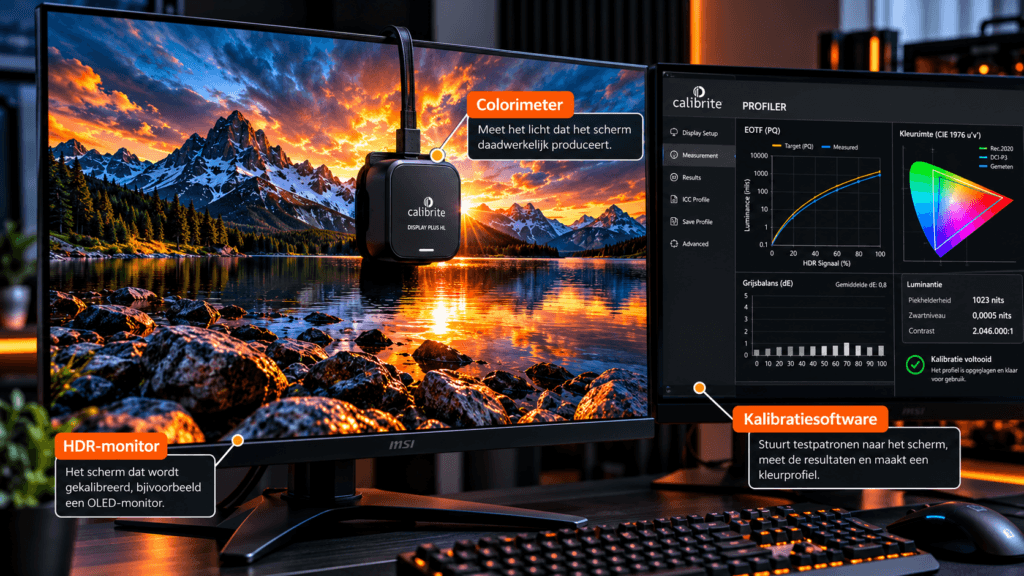
Een colorimeter is een meetinstrument dat je rechtstreeks tegen het scherm plaatst. De sensor meet het licht dat het scherm daadwerkelijk produceert.
Een voorbeeld van een moderne colorimeter is de Calibrite Display Pro HL. Deze is bedoeld voor moderne displays, waaronder OLED- en Mini-LED-schermen.
Voor schermen met een zeer hoge helderheid bestaan ook modellen met een groter meetbereik, zoals de Calibrite Display Plus HL.
Het grote voordeel van een colorimeter is dat je niet langer alleen kijkt naar wat je denkt te zien. Je meet daadwerkelijk wat het scherm produceert.
Wat heb je nodig voor een professionele HDR-kalibratie?
Een professionele kalibratie bestaat doorgaans uit meerdere onderdelen.
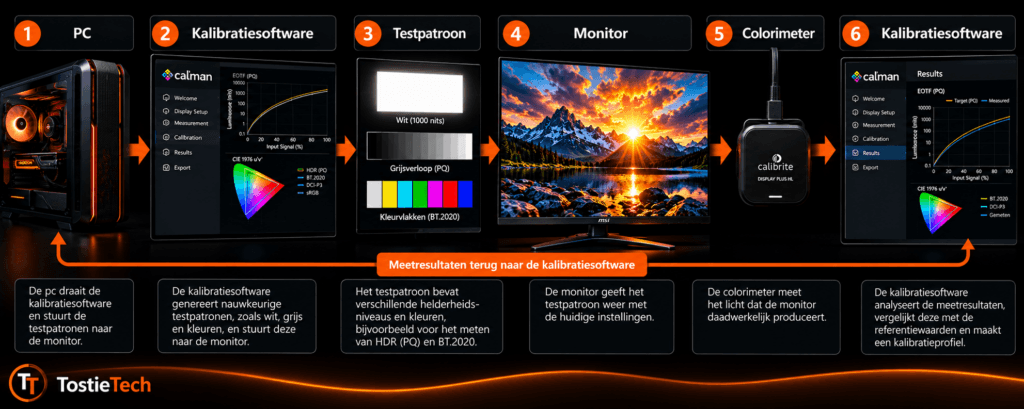
Je hebt in ieder geval een HDR-monitor nodig, een geschikte colorimeter en kalibratiesoftware. Bij uitgebreidere workflows kan daarnaast een pattern generator worden gebruikt.
Een pattern generator levert gecontroleerde testbeelden aan het scherm. De colorimeter meet vervolgens hoe het scherm op deze testbeelden reageert.
De software vergelijkt de gemeten resultaten met het gewenste referentiepunt.
De complete keten ziet er dan ongeveer zo uit:
PC → kalibratiesoftware → testpatroon → monitor → colorimeter → kalibratiesoftware
Zo verloopt een professionele meting
Voordat je begint met meten, laat je het scherm eerst op bedrijfstemperatuur komen. Dat is belangrijk omdat de eigenschappen van een display tijdens het opwarmen kunnen veranderen.
Vervolgens plaats je de colorimeter tegen het scherm. De sensor moet goed aansluiten op het displayoppervlak, zodat omgevingslicht de meting zo weinig mogelijk beïnvloedt.
Daarna voert de software een reeks metingen uit.
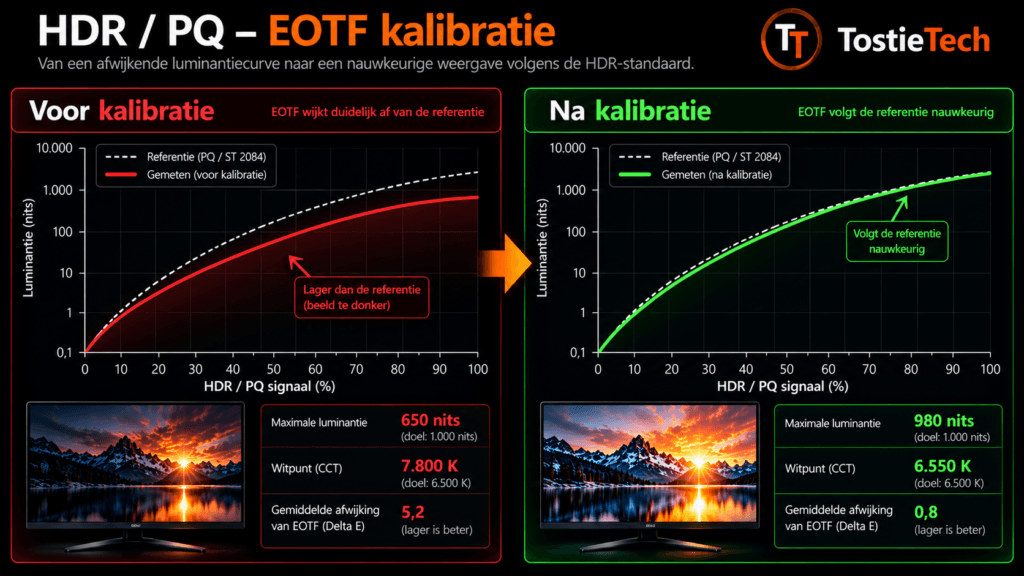
Eerst wordt vaak een voormeting uitgevoerd. Daarmee wordt vastgelegd hoe het scherm presteert voordat er iets wordt aangepast.
Dat is belangrijk omdat je na afloop kunt vergelijken wat de kalibratie daadwerkelijk heeft veranderd.
Wat wordt er tijdens HDR-kalibratie gemeten?
Een colorimeter kan verschillende eigenschappen van het scherm meten.
Denk bijvoorbeeld aan de luminantie, het zwartniveau, het witpunt en de kleurweergave.
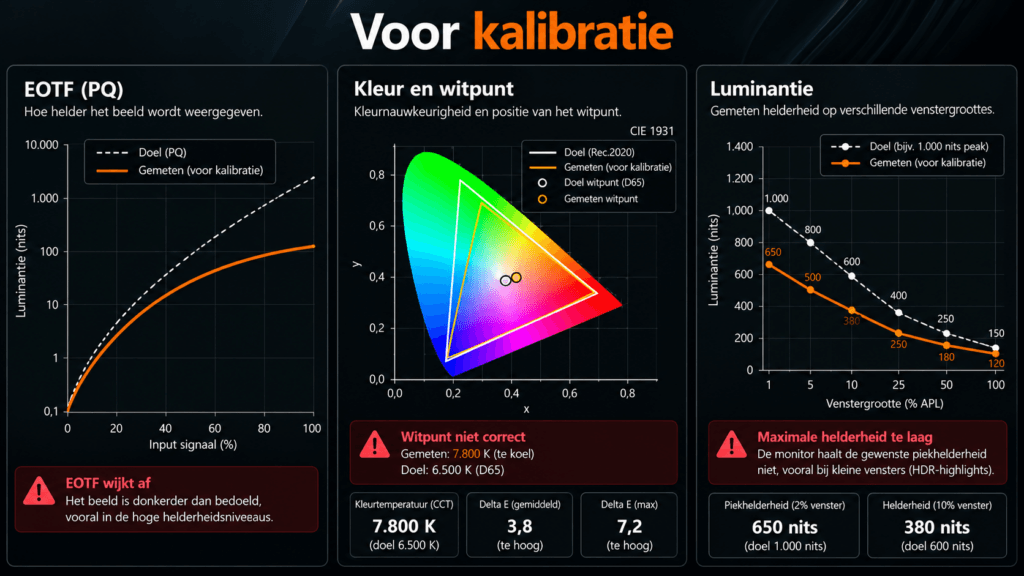
Bij HDR is daarnaast de EOTF-tracking bijzonder belangrijk.
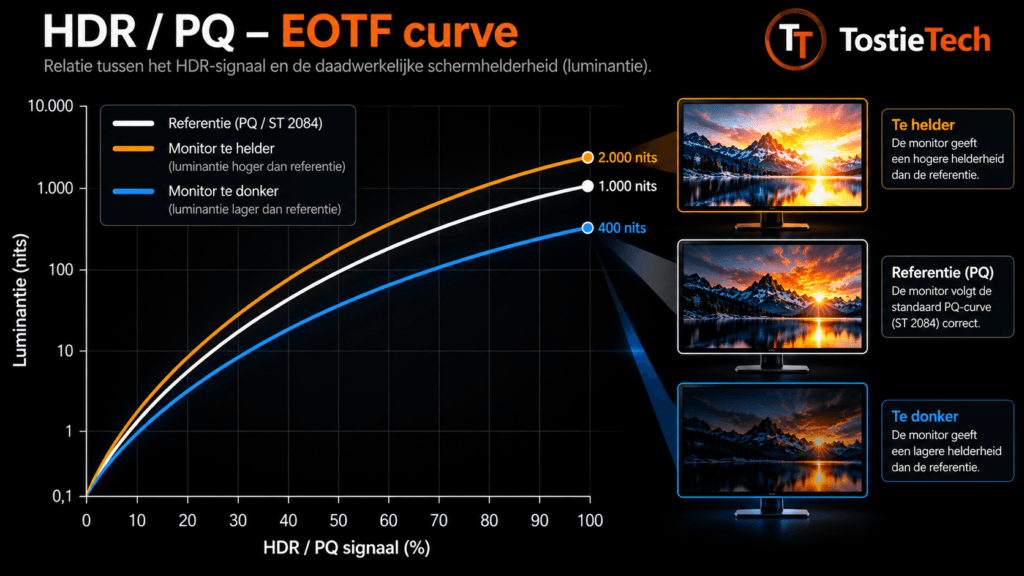
EOTF staat voor Electro-Optical Transfer Function. Simpel gezegd beschrijft deze functie hoe de digitale waarden van het HDR-signaal worden vertaald naar de daadwerkelijke helderheid van het scherm.
Bij HDR met PQ verwacht je een bepaalde relatie tussen het ingangssignaal en de luminantie.
Je kunt dat eenvoudig voorstellen als:
HDR-signaal → verwachte luminantie → gemeten luminantie
Wanneer de gemeten luminantie dicht bij de referentiecurve ligt, volgt het scherm de HDR-weergave nauwkeurig.
Wanneer de afwijking groot is, kan het scherm bepaalde delen van het HDR-beeld te donker of juist te helder weergeven.
Waarom is EOTF zo belangrijk?
Een monitor kan een zeer hoge piekhelderheid hebben en toch een afwijkende HDR-weergave produceren.
Stel bijvoorbeeld dat een scherm een highlight van 1.000 nits kan produceren. Dat betekent nog niet dat iedere helderheidswaarde tussen zwart en 1.000 nits correct wordt weergegeven.
Een monitor kan bepaalde middentonen bijvoorbeeld te donker weergeven of juist het gehele beeld te helder maken.
Een meting van de EOTF laat zien hoe het scherm zich over het volledige HDR-bereik gedraagt.
Daarom is alleen de maximale helderheid geen goede manier om de nauwkeurigheid van HDR te beoordelen.
De monitor aanpassen
Wanneer de eerste metingen zijn uitgevoerd, kun je afhankelijk van de mogelijkheden van de monitor verschillende instellingen aanpassen.
Denk aan helderheid, witbalans, kleurtemperatuur en RGB-instellingen. Sommige professionele monitoren bieden daarnaast uitgebreide kalibratiemogelijkheden of een interne LUT.
Bij veel gamingmonitoren zijn de mogelijkheden beperkter.
Dat is belangrijk om te weten, want een colorimeter kan wel meten wat een scherm fout doet, maar je kunt niet altijd iedere afwijking volledig corrigeren.
Ook de HDR-verwerking en tone mapping van de monitor kunnen gedeeltelijk vastliggen in de firmware.
Opnieuw meten
Na het aanpassen van de instellingen wordt het scherm opnieuw gemeten.
Nu kun je de resultaten vergelijken met de voormeting.
Het doel van kalibratie is daarbij niet simpelweg om het beeld “mooier” te maken. Het doel is om het scherm zo nauwkeurig en voorspelbaar mogelijk te laten reageren op het gewenste referentiesignaal.
Een scherm met extra verzadigde kleuren kan voor sommige mensen aantrekkelijker lijken, maar dat betekent niet automatisch dat het nauwkeuriger is.
OLED maakt HDR-kalibratie extra interessant
Bij OLED-monitoren komt daar nog een extra uitdaging bij.
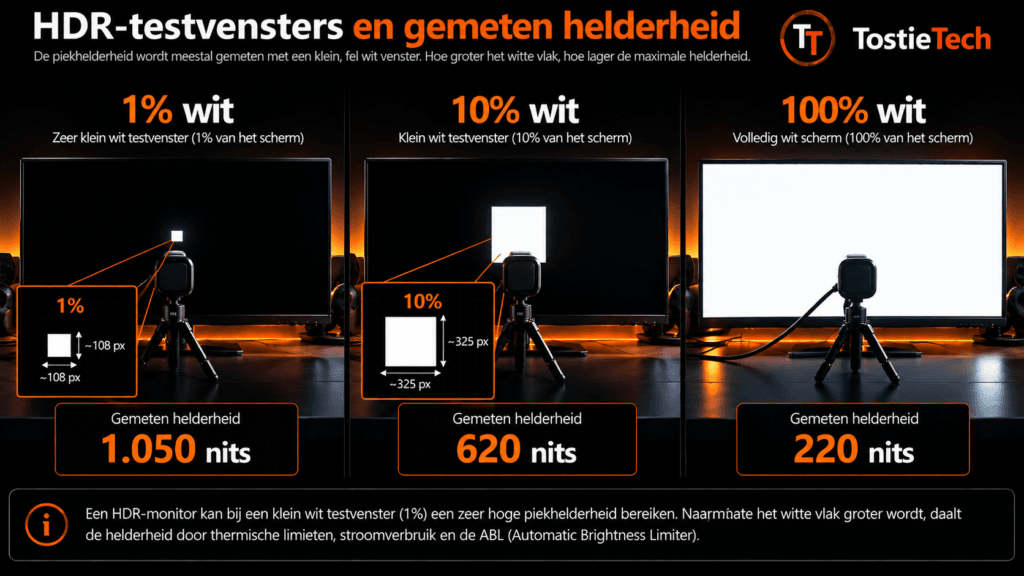
Een OLED kan de helderheid afhankelijk van het weergegeven beeld aanpassen. Een klein helder object kan bijvoorbeeld veel helderder worden weergegeven dan een groot wit vlak.
Daarom moet je bij HDR niet alleen kijken naar één maximale helderheidswaarde.
Een OLED-monitor die bijvoorbeeld 1.000 nits kan bereiken bij een klein testvenster, kan bij een veel groter wit vlak aanzienlijk minder helder zijn.
Dat is geen fout in de specificatie. Het is een gevolg van de manier waarop het paneel met energie, warmte en helderheid omgaat.
Bij professionele metingen wordt daarom met verschillende testvensters gewerkt.
Heb je als gamer een colorimeter nodig?
Voor de meeste gamers is dat niet noodzakelijk.
Wanneer je een moderne HDR-monitor gebruikt voor games, films en normaal desktopgebruik, is de Windows HDR Calibration-app een goed startpunt.
Daarmee kun je de HDR-weergave van Windows afstemmen zonder dat je meteen een colorimeter hoeft te kopen.
Een colorimeter wordt vooral interessant wanneer je meer controle wilt of wanneer nauwkeurigheid belangrijk is.
Dat geldt bijvoorbeeld voor mensen die foto’s of video bewerken, HDR-content produceren, meerdere schermen op elkaar willen afstemmen of hun monitor technisch willen testen.
Voor een professionele HDR-workflow zijn metingen uiteindelijk veel betrouwbaarder dan alleen beoordelen wat er met het blote oog goed uitziet.
Kalibratie is niet hetzelfde als HDR inschakelen
HDR inschakelen betekent alleen dat de HDR-keten actief wordt.
Kalibreren betekent dat je de HDR-weergave afstemt op de eigenschappen van jouw specifieke scherm.
Er zijn daarbij verschillende niveaus:
| Methode | Wat doe je? | Voor wie? |
|---|---|---|
| HDR inschakelen | HDR activeren | Iedereen |
| Windows HDR Calibration | Donkerste detail, helderste detail, maximale helderheid en kleurverzadiging instellen | Gamers en consumenten |
| Colorimeter + software | De daadwerkelijke licht- en kleuroutput meten | Enthousiaste gebruikers en creators |
| Professionele kalibratie | Geavanceerde metingen, referenties en eventueel LUT-kalibratie | Professionals |
Het belangrijkste verschil is dat de Windows HDR Calibration-app je helpt om Windows op je scherm af te stemmen, terwijl een colorimeter daadwerkelijk meet wat het scherm produceert.
Praktische checklist
Wil je zelf aan de slag met HDR-kalibratie? Gebruik dan deze volgorde:
- Zet HDR aan op de monitor.
- Zet HDR aan in Windows.
- Controleer de HDR-instellingen van de monitor.
- Schakel onnodige beeldverbeteringen uit.
- Laat de monitor stabiliseren.
- Installeer Windows HDR Calibration.
- Stel het donkerste zichtbare detail in.
- Stel het helderste zichtbare detail in.
- Stel de maximale helderheid in.
- Stel de kleurverzadiging voorzichtig af.
- Test daarna verschillende HDR-games en HDR-video.
- Wil je nauwkeuriger werken? Gebruik dan een geschikte colorimeter.
- Meet het scherm vóór de kalibratie.
- Controleer onder andere luminantie, witpunt, kleurweergave en EOTF/PQ-tracking.
- Meet het scherm na de kalibratie opnieuw.
Verander na het kalibreren niet zomaar opnieuw allerlei beeldinstellingen. Wanneer je bijvoorbeeld de beeldmodus, helderheid, kleurtemperatuur of HDR-modus verandert, kan het resultaat van de kalibratie veranderen.
HDR instellen en kalibreren in Windows 11
HDR instellen en kalibreren in Windows 11
HDR instellen in Windows 11 kan best lastig zijn. De juiste instellingen zijn afhankelijk van je monitor en van de manier waarop Windows HDR weergeeft. Daarom is het belangrijk om niet alleen HDR in te schakelen, maar ook de verschillende instellingen goed af te stemmen.
In onderstaande video laat TostieTech stap voor stap zien hoe je HDR perfect instelt in Windows 11 voor jouw monitor. We behandelen de belangrijkste HDR-instellingen en laten zien waar je op moet letten voor een correcte en optimale HDR-weergave.
Bekijk de video: HDR perfect instellen in Windows 11 voor jouw monitor
Een goede HDR-weergave begint echter niet alleen bij de HDR-instellingen. Ook kleurkalibratie van je monitor speelt een belangrijke rol. Met een juiste kalibratie zorg je ervoor dat kleuren zo nauwkeurig mogelijk worden weergegeven en dat je monitor optimaal aansluit bij de instellingen van Windows 11.
Daarom hebben we ook een aparte video gemaakt waarin we stap voor stap laten zien hoe je jouw monitor kunt kalibreren voor een zo nauwkeurig mogelijke kleurweergave.
Bekijk de video: Monitor kalibreren voor de beste kleurweergave
Wil je nog een stap verder gaan en je monitor professioneel kalibreren? Dan kun je gebruikmaken van gespecialiseerde kalibratiesoftware zoals Calman. Daarmee zijn uitgebreidere metingen en nauwkeurigere kalibraties mogelijk dan met de standaard hulpmiddelen van Windows 11.
Voor professionele HDR- en kleurkalibratie: Calman-kalibratievideo van John Morrish
Op deze manier vormen de video’s samen met dit artikel één geheel: eerst HDR correct instellen in Windows 11, vervolgens de kleurweergave kalibreren en tot slot, voor wie maximale nauwkeurigheid zoekt, professioneel kalibreren met Calman.
Welke methode moet je gebruiken?
Voor de meeste gebruikers is de Windows HDR Calibration-app het logische startpunt. Je hebt daarvoor geen colorimeter nodig en kunt de belangrijkste HDR-instellingen van Windows afstemmen op jouw scherm.
Wil je vervolgens weten hoe nauwkeurig je monitor daadwerkelijk presteert, dan kom je uit bij een colorimeter en gespecialiseerde kalibratiesoftware.
Voor professioneel HDR-videowerk wordt het proces nog uitgebreider. Daar spelen onder andere referentiemonitoren, pattern generators, meetapparatuur en gespecialiseerde kalibratiesoftware een rol.
Daarmee wordt ook duidelijk waarom “HDR-kalibratie” meerdere betekenissen kan hebben. Voor de ene gebruiker betekent het enkele instellingen aanpassen in Windows. Voor de andere betekent het een uitgebreide meetprocedure waarbij het scherm daadwerkelijk wordt doorgemeten.
Het belangrijkste is daarom dat je weet welk niveau van nauwkeurigheid je nodig hebt.
Hoeveel data heeft een HDR-monitor eigenlijk nodig?
Nu komen we bij het onderdeel dat bij veel monitorreviews onderbelicht blijft: de hoeveelheid data die door de kabel moet.
Neem een monitor met een resolutie van 2560 × 1440 pixels en een verversingssnelheid van 240 Hz. Per seconde moeten dan:
2560 × 1440 × 240 = 884.736.000 pixels
worden verwerkt.
Dat zijn bijna 885 miljoen pixels per seconde.
Wanneer iedere pixel uit RGB bestaat en iedere kleurcomponent 10-bit gebruikt, is dat:
2560 × 1440 × 240 × 30 = 26.542.080.000 bit/s
Oftewel ongeveer 26,54 Gbit/s aan ruwe pixeldata.
Bij 8-bit is de berekening:
2560 × 1440 × 240 × 24 = 21,23 Gbit/s
Bij 12-bit:
2560 × 1440 × 240 × 36 = 31,85 Gbit/s
| Resolutie | Refresh | Kleurdiepte | Ruwe RGB-data |
|---|---|---|---|
| 2560 × 1440 | 240 Hz | 8-bit | ±21,23 Gbit/s |
| 2560 × 1440 | 240 Hz | 10-bit | ±26,54 Gbit/s |
| 2560 × 1440 | 240 Hz | 12-bit | ±31,85 Gbit/s |
Bereken zelf hoeveel videobandbreedte je nodig hebt
De bovenstaande voorbeelden laten zien hoe snel de hoeveelheid beelddata oploopt wanneer je resolutie, verversingssnelheid en kleurdiepte verhoogt. Maar wat gebeurt er als je bijvoorbeeld 4K op 240 Hz met 10-bit wilt gebruiken? Of 1440p op 360 Hz?
Met onderstaande calculator kun je dit zelf berekenen. Kies de gewenste resolutie, verversingssnelheid, kleurdiepte, HDR-instelling en het kleurformaat. De calculator berekent vervolgens hoeveel bandbreedte het videosignaal ongeveer nodig heeft en vergelijkt dit met verschillende HDMI- en DisplayPort-verbindingen.
Video Bandbreedte Calculator
Hoeveel data moet je videokabel per seconde verwerken? Kies je resolutie, verversingssnelheid, kleurdiepte, HDR-instelling en kleurformaat en ontdek hoeveel bandbreedte jouw videosignaal nodig heeft.
Vergelijking met video-aansluitingen
| Aansluiting | Effectieve capaciteit | Benodigd | Resultaat |
|---|
De hoeveelheid data wordt bepaald door het aantal pixels, de verversingssnelheid, de kleurdiepte en het kleurformaat. HDR is daarbij een aparte eigenschap van het videosignaal. Een 10-bit SDR-signaal en een 10-bit HDR-signaal hebben daarom bij dezelfde resolutie, refresh rate en kleurcodering dezelfde pure pixelbandbreedte.
Hoe lees je de uitkomst?
De belangrijkste waarde is ‘benodigde bandbreedte’. Dit is de hoeveelheid transportcapaciteit die nodig is voor de gekozen beeldinstellingen, inclusief de ingestelde extra timing/overhead.
De waarde ‘actieve pixels’ laat zien hoeveel bandbreedte de daadwerkelijke pixeldata zonder die extra overhead vraagt. Wanneer DSC wordt ingeschakeld, zie je daarnaast hoeveel bandbreedte het signaal na Display Stream Compression nodig heeft.
Dat maakt meteen zichtbaar waarom een hoge resolutie in combinatie met een hoge verversingssnelheid zo veeleisend kan zijn. Een 4K-scherm op 60 Hz stelt bijvoorbeeld heel andere eisen aan de verbinding dan hetzelfde scherm op 240 Hz.
En dit is nog niet het volledige verhaal. Displayverbindingen hebben namelijk ook overhead. De beschikbare fysieke linkrate is daardoor niet gelijk aan de hoeveelheid nuttige videodata die je daadwerkelijk kunt transporteren.
Dat verklaart waarom een verbinding met bijvoorbeeld “32 Gbit/s” niet automatisch betekent dat je 32 Gbit/s aan pure RGB-pixeldata beschikbaar hebt.
Daar komt vervolgens de keuze voor chroma subsampling bij. RGB 4:4:4 behoudt volledige kleurresolutie per pixel. YCbCr 4:2:2 of 4:2:0 vermindert de kleurinformatie om bandbreedte te besparen.
Voor pc-monitoren wil je bij tekst, interfaces en desktopgebruik doorgaans volledige 4:4:4-achtige kleurweergave behouden. Chroma subsampling kan namelijk kleurdetail rond scherpe randen verminderen.
Daarom is 2560 × 1440 op 240 Hz met 10-bit RGB een mooi voorbeeld van hoe snel de benodigde bandbreedte oploopt.
HDMI en DisplayPort: welke verbinding kan dit aan?
Bij HDMI moet je goed kijken naar de daadwerkelijke HDMI-generatie en de mogelijkheden van het apparaat. HDMI 2.1 heeft een fysieke bandbreedte van maximaal 48 Gbit/s en gebruikt daarvoor de officiële Ultra High Speed HDMI-kabel. HDMI.org specificeert deze kabel voor configuraties tot 48 Gbit/s.
Sinds HDMI 2.2 is er bovendien een Ultra96 HDMI-kabelcategorie met maximaal 96 Gbit/s. Dat is een latere ontwikkeling en is vooral relevant voor zeer zware toekomstige beeldformaten. HDMI.org noemt onder meer ongecomprimeerde 4K bij 240 Hz en 10- of 12-bit als toepassingen binnen de nieuwe specificatie.
Voor een moderne pc-monitor moet je echter niet alleen naar de kabel kijken. De GPU moet het gewenste signaal kunnen uitvoeren en de monitor moet het kunnen accepteren. Een HDMI 2.1-kabel maakt een HDMI 2.0-monitor immers niet ineens tot een HDMI 2.1-monitor.
Bij DisplayPort ligt de situatie anders. DisplayPort 1.4 gebruikt een lagere transportcapaciteit dan de nieuwste DisplayPort 2.x-generatie. VESA geeft voor DisplayPort 2.x een maximale payload van 77,37 Gbit/s en ondersteuning voor UHBR-snelheden tot 20 Gbit/s per lane.
Voor DisplayPort 2.1 bestaan daarnaast gecertificeerde kabels met verschillende UHBR-klassen. VESA beschrijft onder andere DP40-kabels tot UHBR10 en DP80-kabels tot UHBR20.
Het is daarom belangrijk om bij een monitor niet alleen te kijken naar “DisplayPort 2.1” op de verpakking. Je wilt weten welke UHBR-snelheid daadwerkelijk wordt ondersteund.
| Verbinding | Belangrijk voor | Opmerking |
|---|---|---|
| HDMI 2.0 | Oudere hoge-resolutieschermen | Beperkte bandbreedte voor moderne hoge refresh + 10-bit |
| HDMI 2.1 | Moderne tv’s/monitoren | Tot 48 Gbit/s fysieke bandbreedte |
| Ultra High Speed HDMI-kabel | HDMI 2.1 | Gecertificeerd tot 48 Gbit/s |
| DisplayPort 1.4 | Veel moderne pc-monitoren | Hoge resoluties mogelijk, vaak met DSC bij zware combinaties |
| DisplayPort 2.x / UHBR | Zeer hoge resolutie/refresh | Veel hogere transportcapaciteit |
| DP40 / DP80 | Gecertificeerde DP 2.x-kabels | Verschillende UHBR-capaciteiten |
Het belangrijkste is dus de hele keten:
GPU → poort → kabel → monitorpoort → monitorprocessor → paneel
Als één schakel de benodigde combinatie niet ondersteunt, krijg je bijvoorbeeld een lagere refreshrate, een lagere kleurdiepte, chroma subsampling of DSC.
Wat is DSC en waarom bestaat het?
DSC staat voor Display Stream Compression. Het is een compressietechniek die speciaal voor displayinterfaces is ontwikkeld.
Het doel is simpel: meer beeldinformatie over dezelfde verbinding krijgen zonder dat de gebruiker daar volgens de VESA-specificatie zichtbare beeldartefacten van hoeft te zien.
VESA beschrijft DSC als een low-latency compressiestandaard met visueel verliesvrije prestaties. DisplayPort 1.4 was de eerste DisplayPort-specificatie die DSC 1.2b gebruikte, en DisplayPort 2.1 ondersteunt DSC eveneens als onderdeel van de moderne displaytransportketen.
Je kunt DSC vergelijken met het comprimeren van een bestand, maar dan met een veel belangrijkere beperking: het moet razendsnel gebeuren en er mag geen merkbare vertraging ontstaan in een interactief beeldsignaal.
De GPU ontvangt of genereert het beeld. Vervolgens wordt de beeldstroom door de DSC-encoder verwerkt. De gecomprimeerde datastroom gaat via de kabel naar de monitor. Daar wordt de data weer gedecodeerd voordat het beeld naar het paneel gaat.
Schematisch ziet dat er zo uit:
Zonder DSC
GPU → volledige beelddata → kabel → monitor → paneel
Met DSC
GPU → DSC-encoder → gecomprimeerde beelddata → kabel → DSC-decoder → paneel
Het belangrijke woord is hier visueel. DSC probeert niet per se ieder afzonderlijk bit van het oorspronkelijke beeld identiek te behouden. Het doel is om de hoeveelheid transportdata drastisch te verminderen zonder dat het verschil voor de kijker zichtbaar wordt.
VESA beschrijft DSC 1.2b bovendien als ondersteuning voor meerdere bitdieptes, waaronder 8, 10, 12, 14 en 16 bit per kleur. De standaard is juist mede relevant voor HDR omdat HDR bij hogere resoluties en kleurdieptes veel meer transportdata vereist. vesa.org
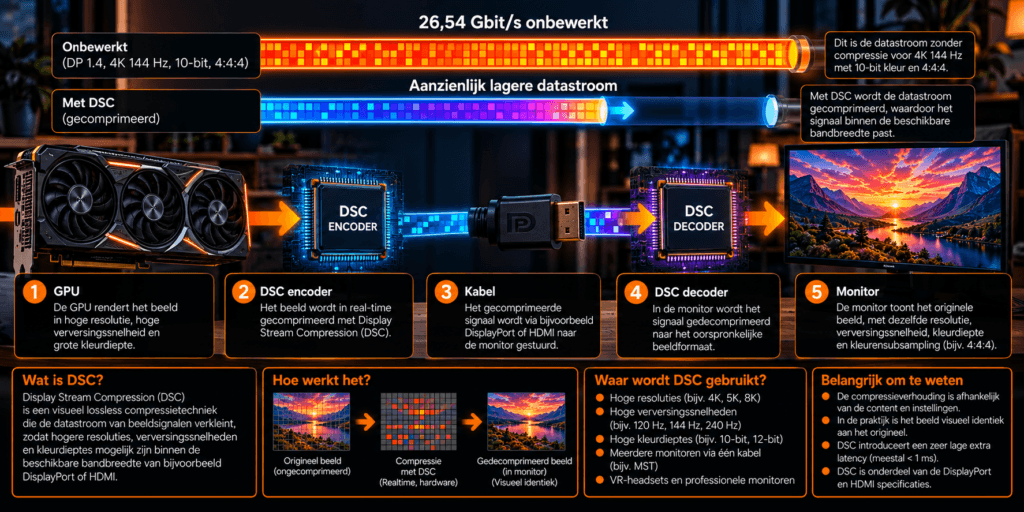
DSC is dus geen “slechte kabelcompressie”. Het is een onderdeel van de displayketen dat juist is ontwikkeld om moderne resoluties, hoge refreshrates en HDR mogelijk te maken wanneer een ongecomprimeerde beeldstroom te groot wordt voor de beschikbare transportcapaciteit.
DSC in beeld: hetzelfde beeld met en zonder compressie
Display Stream Compression (DSC) klinkt op het eerste gezicht misschien alsof er beeldkwaliteit verloren gaat. Bij de DSC-implementatie die voor DisplayPort wordt gebruikt, is het doel echter juist om de benodigde datastroom sterk te verminderen zonder dat het verschil voor het menselijk oog eenvoudig zichtbaar is.
Dat wordt vooral interessant wanneer je moderne monitoren gaat combineren met een hoge resolutie, een hoge verversingssnelheid en 10-bit kleur.
Bijvoorbeeld: een 2560 × 1440-monitor op 240 Hz met 10-bit RGB produceert ongeveer 26,54 Gbit/s aan ruwe pixeldata. Daar komt nog protocoloverhead bovenop. De fysieke verbinding moet dus nog meer data kunnen transporteren dan alleen die 26,54 Gbit/s.
Zonder compressie kan de beschikbare bandbreedte daardoor een beperkende factor worden. DSC pakt precies dat probleem aan: de beelddata wordt vóór verzending gecomprimeerd, waardoor er minder transportbandbreedte nodig is.
Het beeld blijft vrijwel hetzelfde
Maar hoe zit dat dan met de beeldkwaliteit?
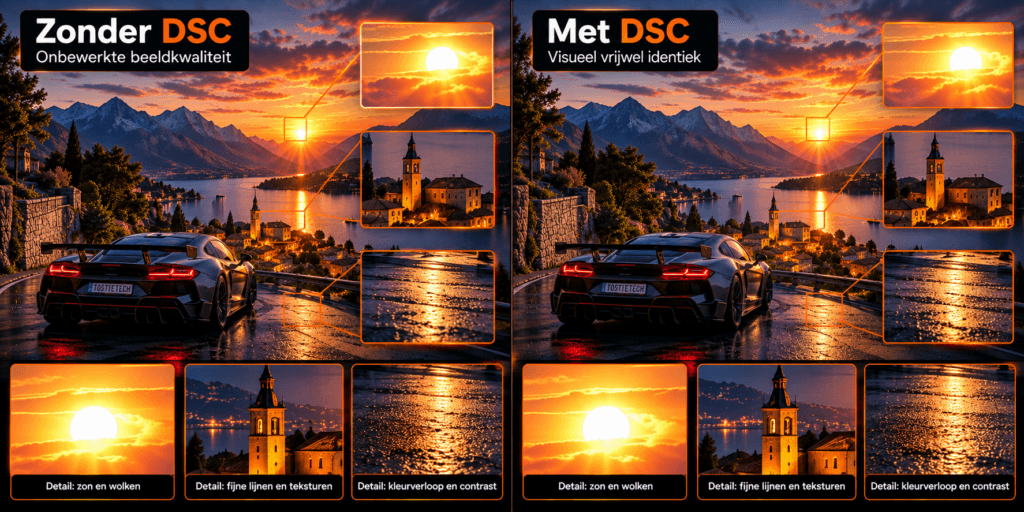
Onderstaande vergelijking laat dezelfde HDR-scène zien zonder DSC en met DSC. Het doel van deze vergelijking is juist om te laten zien dat DSC niet hetzelfde is als een zichtbaar sterk gecomprimeerde JPEG-afbeelding. Bij visueel verliesvrije DSC hoort het verschil onder normale omstandigheden niet eenvoudig met het blote oog zichtbaar te zijn.
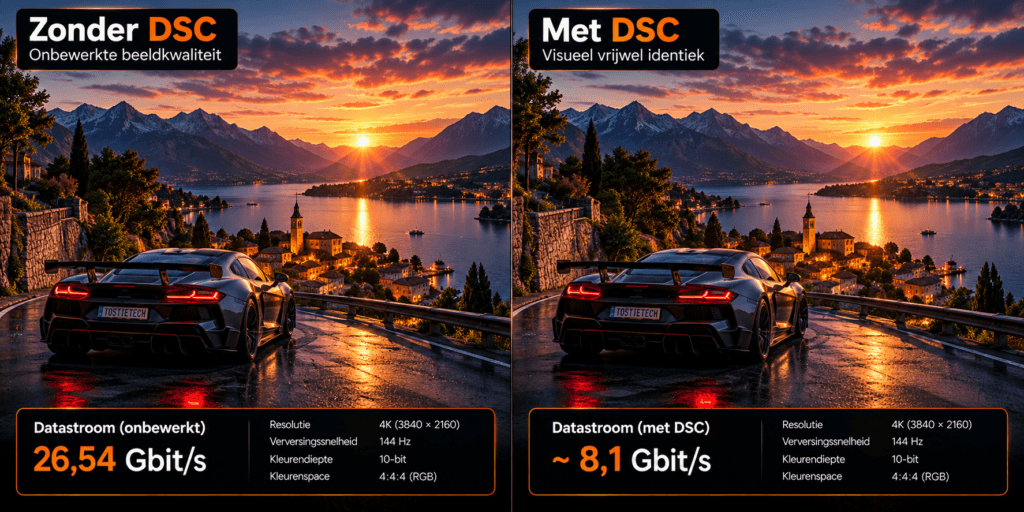
Dat wordt nog duidelijker wanneer we inzoomen op kleine details. Fijne lijnen, tekst, kleurverlopen en heldere HDR-elementen zijn juist onderdelen waar zichtbare compressie snel zou kunnen opvallen.
Wat gebeurt er technisch?
DSC vindt plaats in de signaalketen tussen de GPU en het scherm. De GPU levert het beeld aan de DSC-encoder. Daar wordt de beelddata gecomprimeerd voordat deze via de kabel naar de monitor wordt gestuurd. De monitor beschikt vervolgens over een DSC-decoder die de datastroom weer omzet naar beelddata voor de display-engine.
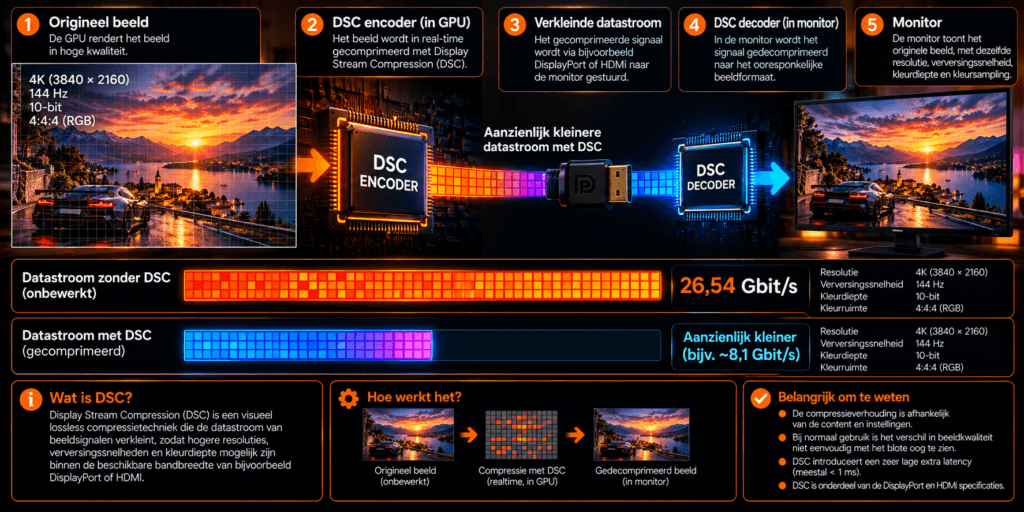
Het belangrijke verschil met een gewone videocompressie is dus waar DSC voor wordt gebruikt. Het doel is hier niet om een videobestand zo klein mogelijk te maken voor opslag of streaming, maar om een extreem grote realtime beeldstroom binnen de beschikbare transportbandbreedte te krijgen.
Waarom DSC belangrijk is voor gamingmonitoren
Dat maakt DSC vooral relevant bij combinaties waarbij de hoeveelheid beelddata snel oploopt. Denk aan hoge resoluties zoals 1440p en 4K, gecombineerd met hoge verversingssnelheden zoals 240 Hz of hoger en 10-bit kleur.
Zonder DSC zou voor dergelijke combinaties een veel grotere fysieke transportcapaciteit nodig zijn. Met DSC kan dezelfde beeldverbinding een aanzienlijk grotere hoeveelheid beeldinformatie verwerken binnen de beschikbare bandbreedte.
DSC maakt het dus niet mogelijk om méér beeldinformatie te creëren. Het zorgt ervoor dat bestaande beeldinformatie efficiënter over de verbinding kan worden getransporteerd.
Dat is een belangrijk onderscheid. De monitor krijgt uiteindelijk nog steeds het beeld te zien dat de GPU heeft aangeleverd; DSC is vooral een oplossing voor het transportprobleem dat ontstaat wanneer resolutie, verversingssnelheid en kleurdiepte steeds verder toenemen.
1440p op 240 Hz en 10-bit zonder DSC
Een concreet voorbeeld maakt duidelijk hoeveel datastroom hiervoor nodig is.
Een 2560 × 1440-monitor op 240 Hz met 10-bit RGB vereist ongeveer 26,54 Gbit/s aan ruwe pixeldata. De daadwerkelijke transportbehoefte ligt hoger wanneer je de protocoloverhead meerekent.
Dat betekent dat een interface met onvoldoende effectieve payload niet zomaar deze volledige beeldstroom ongecomprimeerd kan transporteren.
DisplayPort 1.4 heeft volgens VESA een maximale effectieve payload van 25,92 Gbit/s. Daarmee zit 2560 × 1440 @ 240 Hz @ 10-bit RGB al boven die theoretische payload wanneer je uitgaat van de volledige ongecomprimeerde 30-bit RGB-stroom.
Daarom zie je bij moderne monitoren combinaties waarbij DSC wordt ingezet. DisplayPort 1.4 kan dankzij DSC veel zwaardere beeldmodi transporteren dan zonder compressie mogelijk zou zijn.
Wil je juist zonder DSC, dan wordt een modernere transportinterface interessant. DisplayPort 2.x heeft veel meer effectieve bandbreedte. VESA noemt een maximale payload van 77,37 Gbit/s voor de hoogste DP 2.x/UHBR-configuratie.
Dat is ruim voldoende transportcapaciteit voor zeer zware beeldmodi, al moet de daadwerkelijke monitor natuurlijk de betreffende UHBR-modus ondersteunen.
Daarom is “DisplayPort 2.1” alleen niet voldoende informatie. Je moet eigenlijk weten of het apparaat bijvoorbeeld UHBR10, UHBR13.5 of UHBR20 ondersteunt.
Voor HDMI geldt iets vergelijkbaars. HDMI 2.1 kan tot 48 Gbit/s fysieke bandbreedte bieden en gebruikt daarvoor Ultra High Speed HDMI-kabels.
Bij het kopen van een kabel is het daarom belangrijker om naar de officiële certificering en de benodigde transportmodus te kijken dan naar marketingtermen als “gaming cable”, “8K cable” of een extreem hoge theoretische snelheid die niet door de volledige keten wordt ondersteund.
HDR tijdens gamen: waar alles samenkomt
Gaming is misschien wel de omgeving waarin alle besproken onderwerpen tegelijkertijd belangrijk worden.
Een moderne pc-gamer kan bijvoorbeeld een monitor gebruiken met 2560 × 1440 pixels, 240 Hz, 10-bit, HDR en VRR. De GPU moet dan honderden miljoenen pixels per seconde genereren en die met minimale vertraging naar de monitor transporteren.
Wanneer de refreshrate omhooggaat, neemt de hoeveelheid data lineair toe. 120 Hz naar 240 Hz betekent bij dezelfde resolutie en kleurdiepte simpelweg twee keer zoveel frames per seconde.
Wanneer je van 8-bit naar 10-bit gaat, stijgt de ruwe hoeveelheid RGB-data eveneens met 25 procent, omdat je van 24 naar 30 bits per pixel gaat.
En wanneer je van 1440p naar 4K gaat, neemt het aantal pixels per frame met een factor 2,25 toe.
Dat verklaart waarom een 4K-monitor op 240 Hz zoveel meer van de displayketen vraagt dan een 1440p-monitor op 144 Hz.
Daar komen HDR en VRR nog bovenop. Een moderne gamingmonitor is daardoor niet alleen een scherm met veel pixels, maar een zeer snelle dataverwerker.
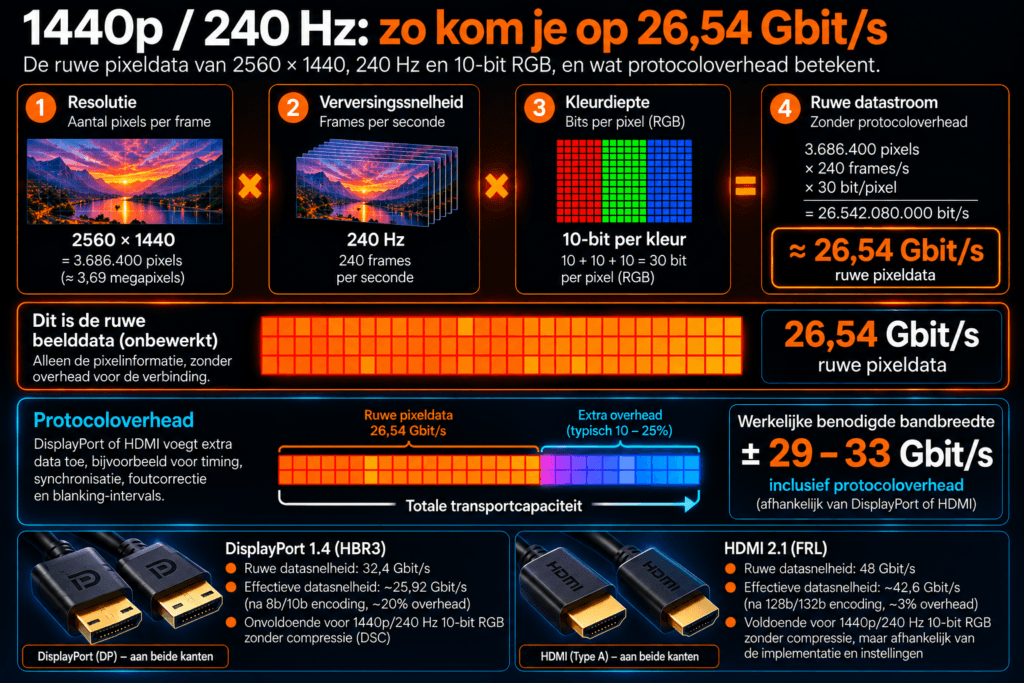
Het is daarom verstandig om bij een gamingmonitor altijd te kijken naar de combinatie van resolutie, maximale refresh rate, bitdiepte, HDR, VRR, chroma en de gebruikte DisplayPort- of HDMI-versie.
Waarom HDR soms slechter kan lijken dan SDR
Het klinkt vreemd, maar een slecht geïmplementeerde HDR-modus kan soms minder prettig ogen dan een goed afgestelde SDR-modus.
Dat kan verschillende oorzaken hebben. Een monitor kan bijvoorbeeld onvoldoende helderheid hebben om HDR-highlights goed weer te geven. Tone mapping kan te agressief zijn. Een HDR-modus kan kleuren anders weergeven dan bedoeld. Windows of een game kan anders omgaan met HDR dan een televisie-app.
Ook de content zelf speelt een rol. Niet iedere HDR-master is identiek. HDR betekent niet dat iedere scène automatisch spectaculair helder moet zijn. Een goed gemasterde HDR-film kan juist zeer subtiele verschillen in helderheid gebruiken.
Daarnaast kan een slecht gekalibreerd scherm ervoor zorgen dat het beeld te donker of te helder wordt weergegeven.
Dit is opnieuw waarom HDR-ondersteuning niet hetzelfde is als HDR-kwaliteit.
Een monitor met “HDR” op de doos kan technisch HDR-content ontvangen, maar een scherm met een sterke HDR-implementatie heeft daarnaast voldoende helderheid, contrast, kleurvolume, correcte tone mapping en een goede kalibratie nodig.
Waar moet je op letten bij een HDR-monitor of HDR-tv?
Wie een nieuwe televisie of monitor koopt, doet er daarom verstandig aan om niet alleen naar HDR10, HDR10+ of Dolby Vision te kijken.
Bij een televisie zijn onder andere het paneeltype, zwartniveau, piekhelderheid, sustained brightness, local dimming, kleurvolume en tone mapping interessant. Bij een OLED speelt de helderheidsverdeling een andere rol dan bij Mini-LED-lcd.
Bij een monitor komen daar de interface en bandbreedte bij. Kijk naar de combinatie van resolutie en refreshrate en controleer of de monitor die combinatie daadwerkelijk in 10-bit RGB kan uitvoeren.
Ook DSC is iets om op te letten. Sommige monitoren gebruiken DSC om bijvoorbeeld een zeer hoge refresh rate en 10-bit HDR over DisplayPort 1.4 mogelijk te maken. Dat is niet per definitie een probleem. Het is vooral belangrijk dat je weet dat DSC onderdeel is van de transportketen.
Wie absoluut ongecomprimeerd wil werken, moet specifiek kijken naar de ondersteunde interface, de effectieve bandbreedte en de maximale modus zonder DSC.
Voor HDR-certificering is DisplayHDR nuttiger dan alleen de tekst “HDR”. VESA’s DisplayHDR-standaard is juist bedoeld om verschillende aspecten van HDR-displaykwaliteit te specificeren, waaronder luminantie, kleurengamut en bitdiepte.
Een goede review zou daarom eigenlijk meerdere vragen moeten beantwoorden: hoe helder wordt het scherm, hoe goed blijft zwart zwart, hoe goed werkt local dimming, hoe nauwkeurig volgt het scherm de HDR-transferfunctie, hoe groot is het kleurvolume en welke HDR-formaten ondersteunt het?
De toekomst van HDR
HDR blijft zich ontwikkelen omdat ook de schermtechnologie blijft veranderen.
OLED-panelen worden helderder en efficiënter. QD-OLED probeert hoge kleurverzadiging met sterke pixelcontrole te combineren. Mini-LED-schermen krijgen steeds meer dimmingzones. Nieuwe displayinterfaces kunnen steeds grotere hoeveelheden beelddata transporteren.
Ook HDR-formaten zelf ontwikkelen verder. HDR10+ heeft inmiddels uitbreidingen zoals HDR10+ Advanced, terwijl Dolby zijn Dolby Vision-platform verder ontwikkelt. Dat betekent dat het HDR-landschap ook de komende jaren niet volledig stil zal staan.
Tegelijkertijd blijft een belangrijk probleem bestaan: de fysieke eigenschappen van het scherm bepalen uiteindelijk hoeveel van de HDR-informatie je daadwerkelijk kunt zien.
Een perfecte HDR-master kan niet ineens een zwartniveau creëren dat het paneel fysiek niet kan leveren. Een monitor kan geen 2000-nit-highlight weergeven wanneer zijn maximale luminantie veel lager ligt. Een projector kan geen OLED-achtig zwartniveau creëren als er veel omgevingslicht op het projectiescherm valt.
HDR zal daarom waarschijnlijk steeds minder draaien om één marketinglogo en steeds meer om de totale beeldketen.
TostieTech conclusie
HDR lijkt op het eerste gezicht simpel. Je zet HDR aan en het beeld wordt beter. In werkelijkheid is HDR een van de meest complexe onderdelen van moderne beeldtechnologie.
HDR10, HDR10+, Dolby Vision en HLG zijn verschillende manieren om HDR-informatie te verwerken en te distribueren. PQ en HLG vormen belangrijke technische bouwstenen. 8-bit, 10-bit en 12-bit bepalen hoeveel digitale precisie beschikbaar is. Nits vertellen iets over helderheid, maar niet het hele verhaal. Tone mapping bepaalt hoe een scherm met HDR-content omgaat die buiten zijn eigen mogelijkheden valt.
Daarna komt het scherm zelf. OLED, Mini-LED-lcd en QD-OLED hebben ieder hun eigen eigenschappen. Een OLED kan dankzij pixel-per-pixel lichtcontrole een extreem diep zwart combineren met heldere highlights. Een krachtige Mini-LED-lcd kan juist enorme helderheid en veel local-dimmingzones combineren. QD-OLED voegt daar een interessante benadering van kleurvolume aan toe.
Ook beamers laten zien dat HDR niet los kan worden gezien van de hardware waarop het beeld uiteindelijk terechtkomt. Een projector kan HDR10 ondersteunen, maar de lichtopbrengst, het projectiescherm en de omgeving bepalen vervolgens wat er daadwerkelijk zichtbaar wordt.
Ook de verbinding tussen pc en monitor speelt hierbij een belangrijke rol. Een combinatie als 2560 × 1440 op 240 Hz en 10-bit RGB vraagt al ongeveer 26,54 Gbit/s aan ruwe pixeldata. Met protocoloverhead ligt de daadwerkelijke transportbehoefte hoger. DisplayPort 1.4 zit zonder compressie daarom tegen zijn grenzen aan bij dergelijke combinaties, terwijl DisplayPort 2.x veel meer effectieve bandbreedte biedt. DSC kan vervolgens de hoeveelheid transportdata aanzienlijk verminderen en is juist ontworpen om dit met een visueel verliesvrije aanpak te doen.
Daarmee komen we bij misschien wel de belangrijkste conclusie van dit hele artikel:
HDR-ondersteuning is een feature. HDR-prestaties zijn een eigenschap van het scherm.
Een HDR-logo vertelt je dat een apparaat een bepaalde HDR-techniek begrijpt. Het vertelt je niet automatisch hoe helder het scherm wordt, hoe diep het zwart is, hoeveel kleur het bij hoge helderheid kan behouden, hoe goed de tone mapping werkt of hoe nauwkeurig het scherm is gekalibreerd.
Wie HDR echt wil begrijpen, moet daarom verder kijken dan HDR10, Dolby Vision of een aantal nits op de doos. HDR is uiteindelijk een complete keten van mastering en bitdiepte tot metadata, transport, beeldverwerking, paneeltechnologie en kalibratie.
En juist daarom is HDR zoveel interessanter dan alleen een logo naast de resolutie op de productpagina.