
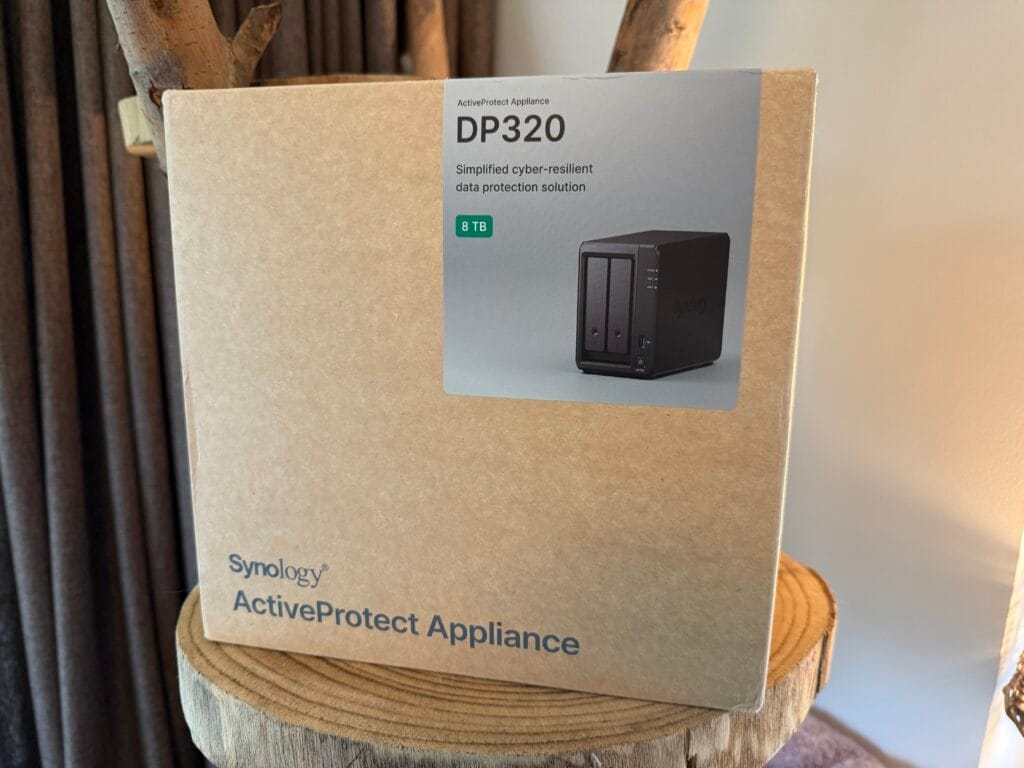
Een back-up maken is eenvoudig. Een back-up maken die je ook daadwerkelijk kunt vertrouwen wanneer het misgaat, is een heel ander verhaal.
Voor bedrijven die tientallen computers, virtuele machines, servers en cloudaccounts moeten beschermen, kan het beheren van al die back-ups al snel een flinke klus worden. Verschillende systemen, verschillende back-upmethodes en vooral: verschillende plekken waar je moet controleren of alles nog goed gaat. Synology probeert dat probleem aan te pakken met een apparaat dat volledig om één ding draait: gegevens veiligstellen.
De Synology DP320 is dan ook geen traditionele NAS waarop je naast back-ups ook foto’s, films of bestanden opslaat. Het is een dedicated back-up appliance, waarbij ActiveProtect Manager 2.0 het hart van de oplossing vormt. Vanuit deze centrale beheeromgeving kunnen verschillende databronnen worden beschermd, back-ups worden beheerd en gegevens worden hersteld wanneer dat nodig is.
De DP320 die wij voor deze review testen, beschikt over twee 8 TB harde schijven in RAID 1, 8 GB DDR4 ECC-geheugen en een AMD R1600-processor. Voor het netwerk zijn twee 1 GbE-aansluitingen aanwezig, waarbij één poort voor beheer en één poort voor dataverkeer wordt gebruikt.
Op papier klinkt dat als een duidelijke en overzichtelijke aanpak. Maar hoe werkt het daadwerkelijk in de praktijk?
Hoe eenvoudig is het om de DP320 te installeren? Hoe werkt ActiveProtect Manager 2.0 wanneer er daadwerkelijk back-ups worden gemaakt? Hoe gaat de appliance om met verschillende soorten back-upbronnen? En misschien wel de belangrijkste vraag: wat gebeurt er wanneer je de opgeslagen gegevens écht nodig hebt?
In deze uitgebreide Synology DP320 review gaan we daarom verder dan alleen de specificaties. We installeren de appliance vanaf nul, configureren ActiveProtect Manager 2.0 en testen verschillende onderdelen van de back-up- en herstelomgeving. Daarnaast kijk ik naar opslaggebruik, deduplicatie, prestaties, beveiliging, beschermingsplannen, monitoring en de mogelijkheden voor externe back-ups.
Want een back-upoplossing kan op papier nog zoveel mogelijkheden bieden. Uiteindelijk telt maar één ding:
Werkt hij wanneer het erop aankomt?

Ben je na het lezen van deze review of dit artikel enthousiast geworden over Synology DP320 Review: krachtige back-up met APM 2.0? Bekijk hieronder waar je het product kunt bestellen en wat het daar momenteel kost.
Wanneer je via een van bovenstaande links een aankoop doet, ontvang ik mogelijk een kleine vergoeding van de webwinkel. Dat kost jou niets extra en helpt mij om ook in de toekomst onafhankelijke reviews en uitgebreide praktijktests te blijven maken. Bedankt voor je steun!
Synology DP320: wat is het eigenlijk?
Wie de Synology DP320 voor het eerst ziet, zou gemakkelijk kunnen denken dat het om een compacte NAS gaat. De vormgeving, de twee drivebays aan de voorkant en natuurlijk het Synology-logo doen daar genoeg aan denken. Toch is de DP320 voor een ander doel ontwikkeld. Waar een reguliere NAS vooral een veelzijdig opslagplatform is, draait deze appliance volledig om één taak: het beschermen en herstellen van gegevens.
Synology schaart de DP320 onder zijn ActiveProtect Appliance-serie. Het apparaat vormt daarmee een combinatie van gespecialiseerde hardware en ActiveProtect Manager, de softwareomgeving waarmee back-ups centraal worden beheerd. Het idee daarachter is relatief eenvoudig: in plaats van verschillende systemen en back-upoplossingen naast elkaar te beheren, brengt Synology het beheer van verschillende databronnen samen in één omgeving.
Een andere benadering dan een traditionele NAS
Het verschil met een gewone Synology NAS zit vooral in het uitgangspunt.
Een traditionele NAS is in de basis een multifunctioneel netwerkopslagapparaat. Met DSM als besturingssysteem kun je bijvoorbeeld bestanden opslaan en delen, foto’s beheren, camerabeelden opnemen, applicaties draaien en natuurlijk ook back-ups maken. Je bepaalt zelf grotendeels waarvoor je het apparaat inzet.
De DP320 is veel doelgerichter. Het apparaat is niet bedoeld als algemene NAS waarop je allerlei diensten installeert. ActiveProtect Manager staat centraal en is specifiek ontworpen voor gegevensbescherming. De DP320 moet daarmee vooral een centrale bestemming en beheeromgeving worden voor back-ups van andere systemen.
Dat maakt het product vooral interessant voor bedrijven en organisaties die meerdere apparaten, servers, virtuele machines of cloudomgevingen moeten beschermen.
Een moderne organisatie heeft zelden nog maar één soort databron. Naast traditionele Windows-pc’s kunnen er bijvoorbeeld fysieke servers, virtuele machines en cloudomgevingen aanwezig zijn. Ook SaaS-diensten zoals Microsoft 365 bevatten gegevens die organisaties niet zomaar verloren willen laten gaan.
ActiveProtect Manager is ontworpen om verschillende van deze bronnen vanuit één omgeving te kunnen beheren. Daarmee probeert Synology het back-upbeheer te centraliseren.
De DP320 moet dus niet worden gezien als simpelweg een harde schijf waarop een kopie van bestanden wordt gezet. Het is onderdeel van een complete back-upoplossing waarin het maken van back-ups, het bewaren van meerdere versies en het herstellen van gegevens samenkomen.
En dat laatste is misschien wel het belangrijkste verschil.
Een back-up maken is immers maar de helft van het verhaal. Wanneer een computer crasht, een bestand per ongeluk wordt verwijderd of een organisatie met een ransomware-aanval te maken krijgt, moet de opgeslagen data ook daadwerkelijk terug te halen zijn.
Waarom bestaat de DP320?
Met de ActiveProtect Appliance-serie probeert Synology een deel van de complexiteit rondom back-ups weg te nemen.
Bij een traditionele oplossing kan een organisatie te maken krijgen met verschillende back-upagents, aparte beheertools en verschillende bestemmingen voor fysieke en virtuele systemen. Naarmate het aantal systemen groeit, wordt het bovendien steeds belangrijker om centraal te kunnen zien of alle back-ups daadwerkelijk succesvol zijn uitgevoerd.
De DP320 brengt die functies samen in één appliance. De hardware wordt door Synology vooraf geconfigureerd en de software is specifiek gericht op back-up en herstel.
Dat heeft ook een keerzijde: de DP320 is daardoor veel minder flexibel dan een traditionele Synology NAS. Je koopt hem niet om hem vervolgens voor allerlei verschillende doeleinden te gebruiken. Je koopt hem omdat je een specifieke oplossing zoekt voor gegevensbescherming.
En precies daar zullen we in deze review uitgebreid naar kijken.
De DP320 is bedoeld als een relatief compacte oplossing binnen de ActiveProtect Appliance-serie. Het apparaat beschikt over twee drivebays en wordt geleverd met twee 8 TB harde schijven. Door deze in RAID 1 te configureren, wordt de opgeslagen data op beide schijven gespiegeld. Je hebt dus wel 16 TB aan schijfruimte, maar doordat deze wordt gespiegeld, blijft er dus ‘maar’ 8 TB over. Dit spiegelen gebeurt bewust. Met RAID 1 blijft de data beschikbaar wanneer één van de twee schijven uitvalt. RAID 1 biedt daarmee redundantie, maar is geen vervanging voor een afzonderlijke back-up.
Voor Synology draait het daarbij niet alleen om lokale opslag. ActiveProtect is opgezet rond het idee dat organisaties meerdere kopieën van hun data moeten kunnen beheren, eventueel op verschillende locaties of opslagplatformen.
De DP320 vormt daarmee vooral het lokale hart van een bredere back-upstrategie.
Dat is een belangrijk uitgangspunt om tijdens deze review in gedachten te houden. De vraag is niet alleen hoeveel data er lokaal op de DP320 past, maar vooral hoe goed het apparaat erin slaagt om verschillende databronnen te beschermen en hoe eenvoudig het is om die data later terug te halen.
Een van de interessantste aspecten van de DP320 is dat Synology veel keuzes al voor de gebruiker heeft gemaakt.
Bij een traditionele NAS kies je zelf de schijven, installeer je het besturingssysteem en bepaal je vervolgens welke software en diensten je nodig hebt. Bij de DP320 koop je een veel meer afgebakend product. Hardware, opslag en de back-upomgeving zijn vanaf het begin op elkaar afgestemd.
Dat moet het eenvoudiger maken om een back-upomgeving op te zetten en te beheren.
Of dat in de praktijk ook daadwerkelijk zo werkt, is natuurlijk een andere vraag. Een oplossing kan op papier eenvoudig zijn, terwijl je in de praktijk alsnog door tientallen instellingen en configuratiemenu’s moet voordat de eerste betrouwbare back-up is gemaakt.
Daarom ga ik in deze review niet alleen kijken naar wat de DP320 volgens Synology allemaal kan, maar vooral naar hoe het apparaat zich gedraagt wanneer ik er daadwerkelijk mee ga werken.
De DP320 in het kort
| Eigenschap | Synology DP320 |
|---|---|
| Producttype | ActiveProtect Appliance |
| Hoofddoel | Back-up en gegevensbescherming |
| Opslag | 2 × 8 TB |
| Opslagconfiguratie | RAID 1 |
| Werkgeheugen | 8 GB |
| Softwareplatform | ActiveProtect Manager |
| Drivebays | 2 |
| Netwerk | 2 × 1 GbE, waarvan één management poort |
De exacte hardware, aansluitingen, opslagconfiguratie en bouwkwaliteit behandelen we in het volgende hoofdstuk uitgebreid. Daar halen we de DP320 letterlijk uit elkaar en bekijken we wat Synology voor deze back-upmachine heeft gebruikt.
Voor nu is vooral belangrijk om één ding duidelijk te hebben: de DP320 is geen NAS die toevallig goed is in back-ups. Het is een back-up appliance die toevallig de vorm van een kleine NAS heeft.
En daarmee is de belangrijkste vraag voor deze review eigenlijk al gesteld: weet Synology met die gespecialiseerde aanpak back-ups daadwerkelijk eenvoudiger, overzichtelijker en betrouwbaarder te maken?
Hardware en ontwerp
Waar de DP320 zich in het vorige hoofdstuk vooral liet zien als gespecialiseerde back-upoplossing, kijken we nu naar het apparaat zelf. Synology heeft voor de DP320 gekozen voor een relatief compacte desktopbehuizing met ruimte voor twee harde schijven. Het ontwerp is herkenbaar als Synology, maar er zijn ook duidelijke keuzes gemaakt die passen bij het doel van deze appliance.
De DP320 is met zijn afmetingen van 166 × 106 × 223 millimeter en een gewicht van 2,9 kilogram behoorlijk compact. Daarmee neemt hij weinig ruimte in op of naast een bureau. De behuizing biedt plaats aan twee 3,5-inch SATA-schijven, terwijl de interne hardware bestaat uit een AMD R1600-processor en 8 GB geheugen. Aan de achterkant bevinden zich twee 1 GbE-aansluitingen: één voor beheer en één voor dataverkeer. Synology Download Center
Qua vormgeving zal de DP320 voor bestaande Synology-gebruikers weinig verrassingen opleveren. De zwarte behuizing heeft een vrij zakelijke uitstraling en is duidelijk ontworpen om ergens op een bureau, plank of in een technische ruimte te worden geplaatst.
Aan de voorkant bevinden zich de twee drivebays. Deze zijn voorzien van afzonderlijke frontpanelen en een vergrendelingsmogelijkheid. Rechts daarvan zitten de statusindicatoren voor het systeem en de twee schijven. Onderaan vinden we een USB-aansluiting en de aan-uitknop.
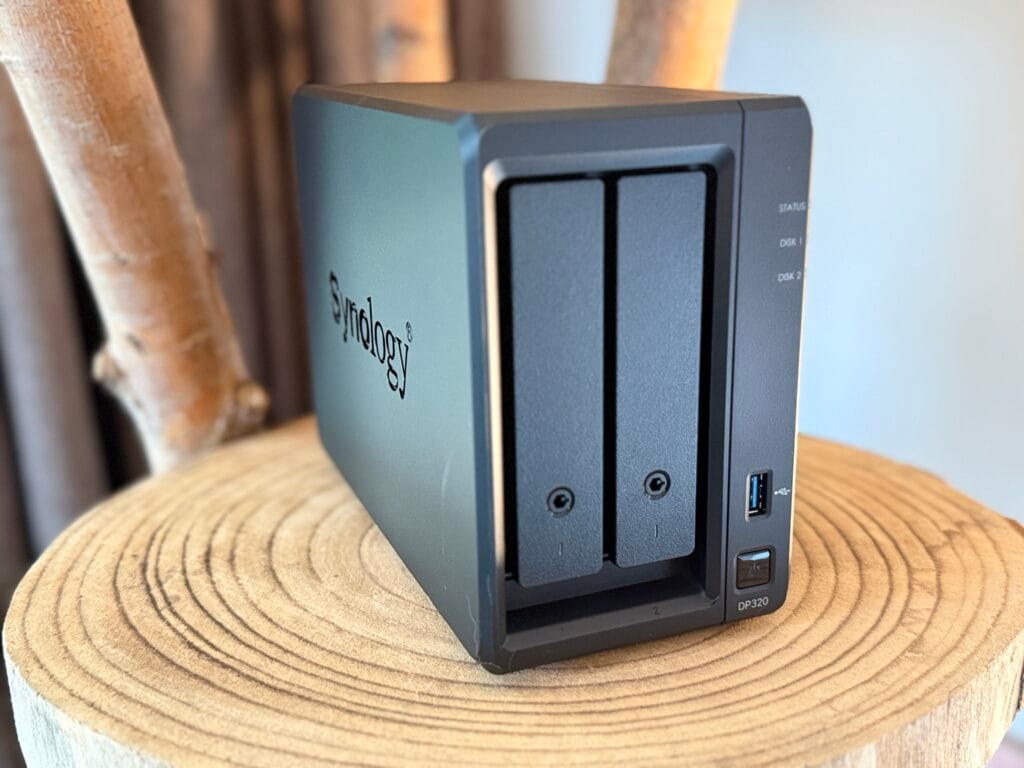
De voorkant is daarmee behoorlijk functioneel gehouden. Er zijn geen overbodige elementen en ook een display of uitgebreide bediening ontbreekt. Dat past eigenlijk goed bij het concept van de DP320: nadat het apparaat eenmaal is geïnstalleerd, zal het meeste beheer immers via de software plaatsvinden.
De twee drivebays vormen visueel het belangrijkste onderdeel van de voorkant. Dat is logisch, want de opslag is een essentieel onderdeel van de appliance. Synology levert de DP320 standaard met twee 8 TB HDD’s die in RAID 1 zijn geconfigureerd.
Twee 8 TB-schijven in RAID 1
De DP320 wordt dus niet als lege behuizing geleverd waarin je zelf nog schijven moet plaatsen. Beide drivebays zijn al voorzien van een 8 TB-schijf. In totaal gaat het om 16 TB aan ruwe schijfcapaciteit, waarbij RAID 1 ervoor zorgt dat de data op beide schijven wordt gespiegeld.
Daardoor blijft de opgeslagen data beschikbaar wanneer één van de twee schijven uitvalt. De bruikbare capaciteit komt door RAID 1 uit op ongeveer 8 TB, waarbij bestandssysteem- en andere overhead daar nog vanaf komt.
De gebruikte schijven zijn Synology HAT3310-8T-modellen.

De keuze voor twee relatief grote harde schijven in RAID 1 is vooral vanuit betrouwbaarheid interessant. RAID 1 is uiteraard geen vervanging voor een tweede back-up op een andere locatie, maar voorkomt wel dat een enkele defecte schijf direct betekent dat de lokale back-up verloren gaat.
Later in deze review kijken we uitgebreider naar de opslag, deduplicatie en efficiëntie. Daar wordt vooral interessant hoeveel van die beschikbare capaciteit daadwerkelijk overblijft nadat verschillende back-ups en versies zijn opgeslagen.
Aan de achterzijde wordt nog duidelijker dat Synology de DP320 niet heeft ontworpen als een multifunctionele NAS.
Een groot deel van het achterpaneel wordt ingenomen door de ventilator. Daaronder bevinden zich de twee netwerkpoorten, een resetmogelijkheid en de aansluiting voor de externe voedingsadapter.

De twee netwerkpoorten zijn niet identiek bedoeld. Synology gebruikt één 1 GbE RJ-45-poort voor management en één 1 GbE RJ-45-poort voor gegevensoverdracht. Dat is een vrij duidelijke scheiding tussen beheer en het daadwerkelijke back-upverkeer.
Opvallend is wel dat beide aansluitingen slechts 1 GbE ondersteunen. Voor een apparaat dat bedoeld is om potentieel grote hoeveelheden data te verwerken, is dat een specificatie die we tijdens het testen goed in de gaten moeten houden. Een 1 GbE-verbinding heeft immers theoretisch een maximale bruto doorvoersnelheid van 125 MB/s, waarbij de praktijk door protocoloverhead en andere factoren lager uitvalt.
Voor een kleine organisatie kan dat voldoende zijn, maar bij meerdere gelijktijdige back-upjobs kan de netwerkverbinding een belangrijke factor worden. In het hoofdstuk over prestaties komen we daar uitgebreid op terug.
Hoewel de DP320 aan de buitenkant relatief eenvoudig oogt, is de interne opbouw interessant. De twee harde schijven zijn via de interne backplane aangesloten en achterin bevindt zich de systeemventilator.
Ook het geheugen is zichtbaar wanneer de behuizing wordt geopend.
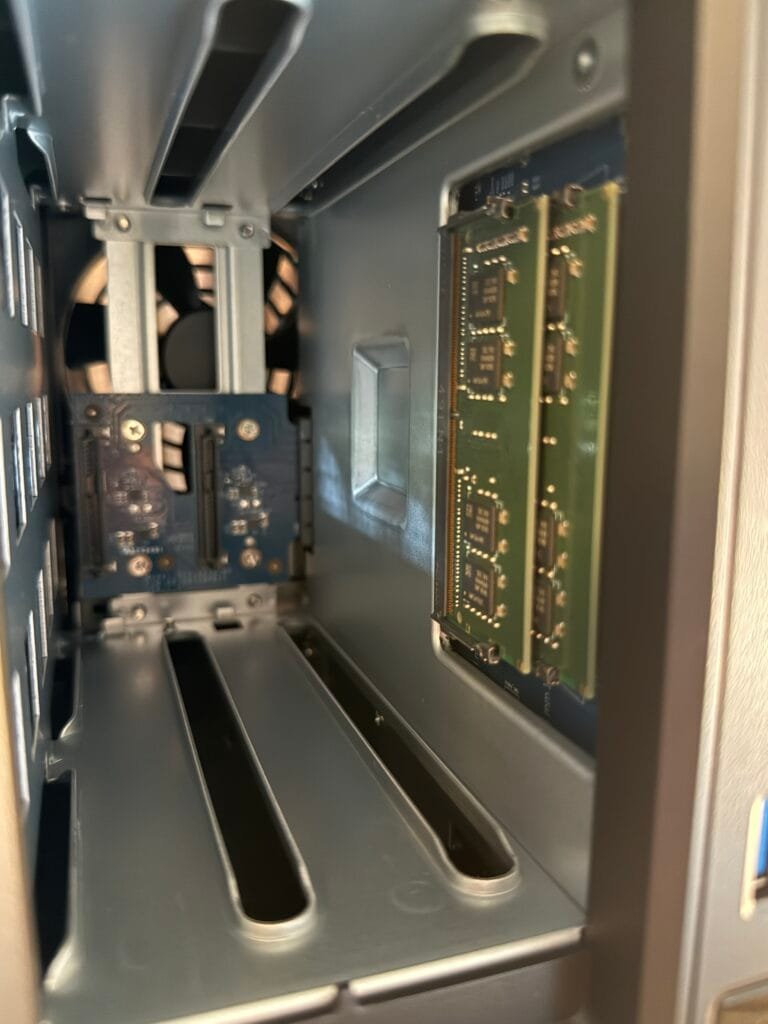
Synology voorziet de DP320 van 8 GB geheugen. In het geteste exemplaar zien we twee geheugenmodules van elk 4 GB, waarmee het totale geheugen op 8 GB uitkomt.
Het gaat om DDR4 ECC-geheugen. ECC, oftewel Error-Correcting Code, kan bepaalde geheugenfouten detecteren en corrigeren. Dat is vooral interessant bij een apparaat dat bedoeld is om continu data te verwerken en te bewaren.
De processor is een AMD R1600 met twee cores. Op papier is dat geen bijzonder krachtige processor, maar dat hoeft voor dit type apparaat ook niet per definitie een probleem te zijn. De DP320 is immers niet bedoeld als algemene server of multifunctionele NAS. De prestaties van de complete back-upketen zijn uiteindelijk belangrijker dan de ruwe CPU-specificaties. Synology combineert de R1600 met 8 GB geheugen en de twee 8 TB HDD’s in RAID 1.
Koeling en geluidsproductie
Voor een appliance die langdurig back-ups moet kunnen verwerken, is koeling vanzelfsprekend belangrijk. De grote ventilator aan de achterzijde moet ervoor zorgen dat de warmte die door de processor en harde schijven wordt geproduceerd uit de behuizing wordt afgevoerd.
Dat brengt mij meteen bij een aspect dat op een specificatieblad lastig te beoordelen is: hoeveel geluid maakt de DP320 daadwerkelijk?
Voor deze review heb ik daarom ook een meting uitgevoerd met een smartphone-decibelmeter. De telefoon stond op ongeveer 10 centimeter afstand van de voorkant van de DP320 terwijl het apparaat idle draaide.
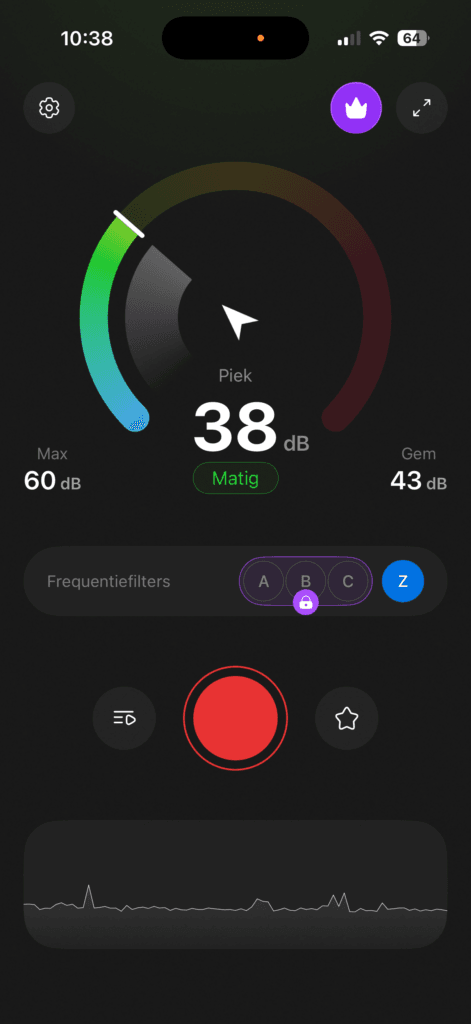
Tijdens deze meting werd een piekwaarde van 38 dB weergegeven. De app gaf daarnaast een gemiddelde waarde van 43 dB aan. Deze waarden moeten wel als indicatie worden gezien: een smartphone-app is geen gekalibreerde geluidsmeter en de meetresultaten zijn daardoor niet één-op-één vergelijkbaar met professionele geluidsmetingen.
Vooral de relatieve indruk is hier interessant. In een stille werkomgeving is de DP320 duidelijk hoorbaar wanneer je er dichtbij staat. Hoe dat verandert wanneer de harde schijven daadwerkelijk worden belast en de ventilator harder gaat draaien, bekijken we later tijdens de prestatietests.
De DP320 houdt het aantal fysieke aansluitingen bewust beperkt.
Aan de voorkant bevindt zich één USB-aansluiting. Aan de achterkant zitten de twee 1 GbE-netwerkpoorten en de voedingsaansluiting. Er zijn geen extra 2,5 GbE- of 10 GbE-poorten aanwezig en ook uitbreidingssloten voor bijvoorbeeld een netwerkkaart ontbreken.
Dat is opnieuw een gevolg van het applianceconcept. Synology heeft de hardware vooraf bepaald en biedt hier dus niet dezelfde uitbreidingsmogelijkheden als bij sommige reguliere NAS-systemen.
Voor de doelgroep is dat niet noodzakelijk een nadeel. Het voordeel is juist dat je niet hoeft na te denken over welke netwerkkaart, opslagcontroller of andere uitbreidingshardware je moet installeren. De DP320 is bedoeld om uit de doos te worden aangesloten en vervolgens als back-upplatform te worden ingericht.
Afmetingen en plaatsing
Met 166 × 106 × 223 millimeter is de DP320 een relatief kleine desktopoplossing. Hij is ongeveer zo ontworpen dat hij gemakkelijk naast andere netwerkapparatuur of op een bureau geplaatst kan worden.
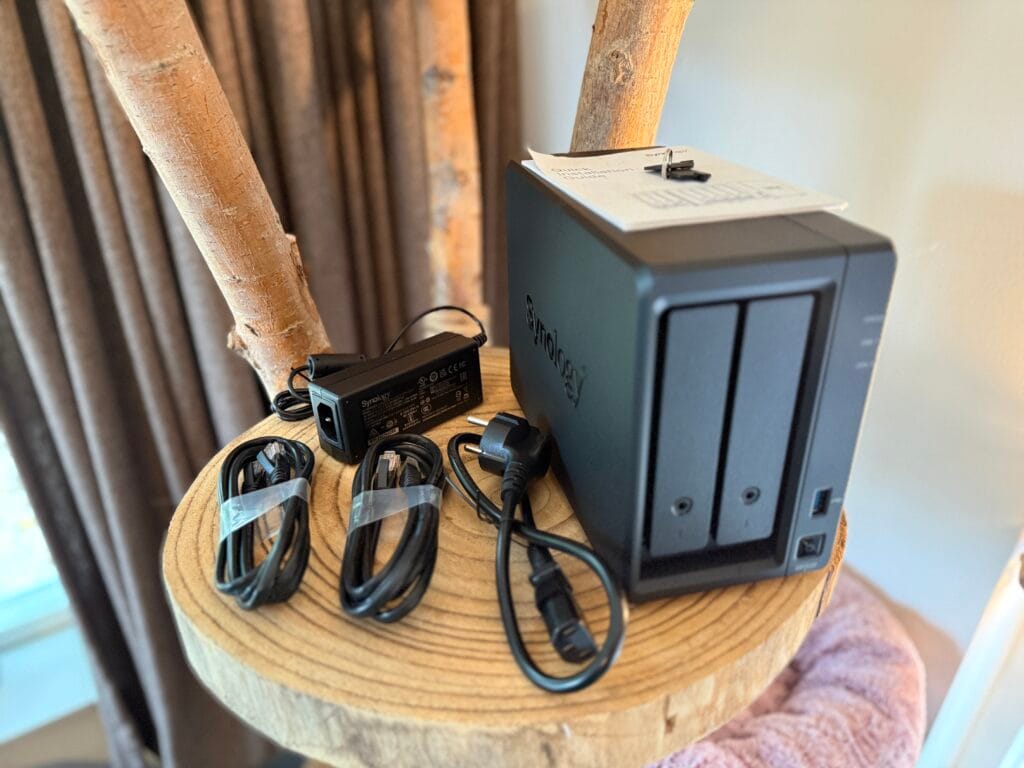
Ook de meegeleverde accessoires zijn afgestemd op een snelle ingebruikname. In de verpakking vinden we onder andere de voedingsadapter, voedingskabel en twee RJ-45-netwerkkabels. Op de verpakking vermeldt Synology daarnaast de Quick Installation Guide en een accessoirepakket.
De DP320 heeft daarmee geen uitgebreide installatiekit nodig. De basisbenodigdheden om het apparaat aan te sluiten worden meegeleverd.
Specificaties op een rij
| Eigenschap | Synology DP320 |
|---|---|
| Vormfactor | Desktop |
| CPU | AMD R1600, 2 cores |
| Geheugen | 8 GB |
| Geheugentype | DDR4 ECC |
| Drivebays | 2 |
| Meegeleverde opslag | 2 × 8 TB HDD |
| RAID | RAID 1 |
| Managementnetwerk | 1 × 1 GbE RJ-45 |
| Dataverkeer | 1 × 1 GbE RJ-45 |
| USB | 1 × USB aan de voorzijde |
| Afmetingen | 166 × 106 × 223 mm |
| Gewicht | 2,9 kg |
| Voeding | Externe AC-adapter |
De officiële specificaties bevestigen de AMD R1600, 8 GB geheugen, twee 8 TB HDD’s in RAID 1, de twee afzonderlijke 1 GbE-aansluitingen en de afmetingen van 166 × 106 × 223 mm.
Een apparaat met weinig overbodige hardware
Wanneer we puur naar de hardware kijken, is de DP320 eigenlijk opvallend eenvoudig. Twee harde schijven, een bescheiden AMD-processor, 8 GB geheugen, twee netwerkpoorten en een ventilator. Er zijn geen uitbreidingsslots, geen 10 GbE en geen grote hoeveelheid aansluitingen.
Dat klinkt misschien beperkt, maar het past juist bij het concept van de ActiveProtect Appliance. Synology probeert hier geen alleskunner te bouwen. De hardware is afgestemd op een specifieke taak en de meeste functionaliteit moet uit ActiveProtect Manager komen.
Dat maakt de software uiteindelijk minstens zo belangrijk als de hardware. De vraag is dan ook niet of de DP320 indrukwekkende NAS-specificaties heeft, maar of deze combinatie voldoende is om een betrouwbare en gebruiksvriendelijke back-upoplossing te vormen.
Daar gaan we in het volgende hoofdstuk mee aan de slag.
Eerste installatie: van doos naar werkende DP320
Een back-up appliance mag dan volledig zijn voorbereid op zijn taak, uiteindelijk moet je hem eerst nog daadwerkelijk aan het werk krijgen. Dat begint bij het uitpakken, aansluiten en configureren van de DP320. Juist bij een oplossing die zich richt op zakelijke gegevensbescherming is dat een belangrijk onderdeel van de ervaring. Een beheerder wil immers niet eerst een halve dag bezig zijn voordat de eerste back-up kan worden gemaakt.
De Synology DP320 wordt als complete appliance geleverd. De twee harde schijven zijn al aanwezig en de benodigde basisaccessoires zitten in de doos. Het doel van de eerste installatie is dan ook vooral om de hardware aan te sluiten, de appliance op het netwerk te krijgen en de eerste configuratie van ActiveProtect Manager uit te voeren.
Uitpakken en aansluiten
In de doos vinden we naast de DP320 onder meer de voedingsadapter, voedingskabel en twee RJ-45-netwerkkabels. De installatie vereist daardoor weinig aanvullende hardware.
Voor de eerste installatie heb je in de basis een netwerkaansluiting, een vrije netwerkpoort op de switch of router en een stopcontact nodig. Omdat de DP320 twee netwerkpoorten heeft, is het belangrijk om tijdens het aansluiten onderscheid te maken tussen de managementpoort en de datapoort.
De voedingsadapter wordt aangesloten op de daarvoor bestemde aansluiting aan de achterkant. Vervolgens kan de netwerkverbinding worden gemaakt. Voor een eenvoudige eerste installatie is het verstandig om de DP320 eerst op hetzelfde lokale netwerk aan te sluiten als de computer waarmee je de installatie uitvoert.
Daarna kan het apparaat worden ingeschakeld.
De eerste keer opstarten
Na het indrukken van de aan-uitknop komt de DP320 tot leven. De statuslampjes aan de voorkant geven aan dat het systeem wordt opgestart.
Hier is een belangrijk verschil met een traditionele Synology NAS zichtbaar. De DP320 is geen apparaat waarop je eerst DSM installeert om vervolgens allerlei pakketten te gaan configureren. Het apparaat is als ActiveProtect Appliance ontworpen rondom ActiveProtect Manager.
De eerste configuratie draait daarom direct om het klaarzetten van de back-upomgeving.
De DP320 vinden op het netwerk
Zodra de appliance is opgestart en met het netwerk is verbonden, moet deze vanaf een computer bereikbaar zijn. Hiervoor kun je de door Synology aangeboden methode gebruiken om de ActiveProtect Appliance op het lokale netwerk te vinden.
Dit is een moment waarop een eerste indruk van de installatie belangrijk is. Een zakelijke back-upoplossing hoeft niet per se door een complete beginner te kunnen worden geïnstalleerd, maar het proces moet wel logisch zijn voor iemand die regelmatig met netwerkapparatuur werkt.
Bij de DP320 wordt de gebruiker stap voor stap door de eerste configuratie geleid.
De eerste configuratie
Nadat de DP320 is gevonden, kan de eerste configuratie worden gestart. Hierbij worden onder andere de basisgegevens van de appliance ingesteld en wordt de beheeromgeving voorbereid.
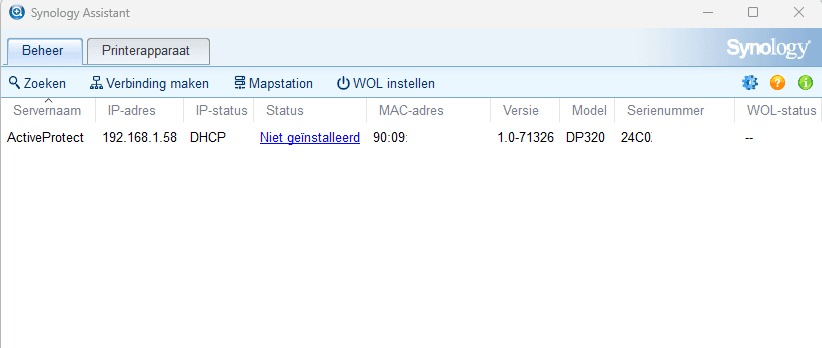
Een belangrijk onderdeel hiervan is het instellen van de beheeromgeving. De beheerder moet onder andere een account instellen waarmee later toegang tot ActiveProtect Manager wordt verkregen.
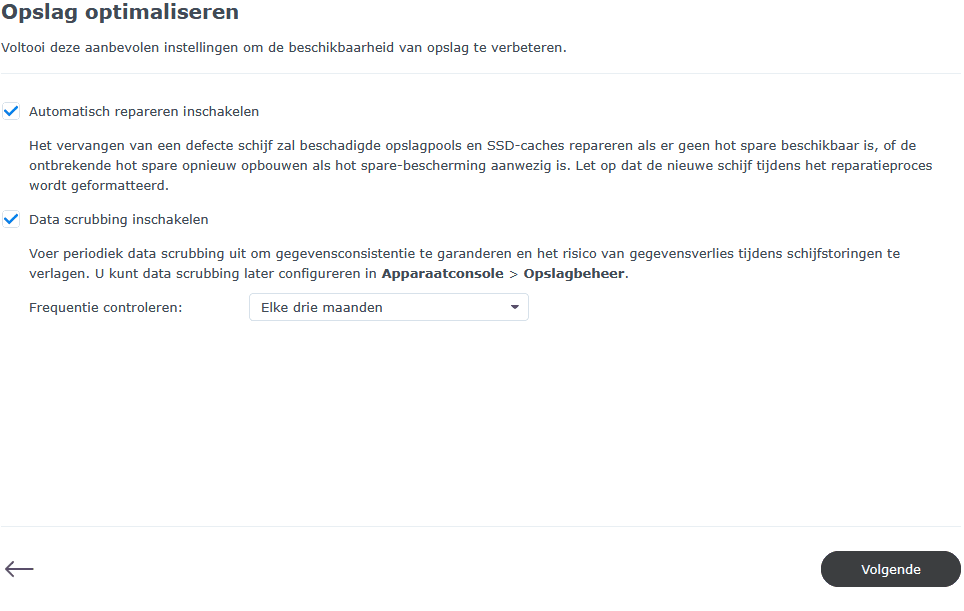
De eerste configuratie moet vooral één doel hebben: zorgen dat de appliance veilig en correct functioneert en dat je daarna verder kunt met de daadwerkelijke back-upconfiguratie.
Netwerkconfiguratie
De DP320 beschikt over twee afzonderlijke 1 GbE-aansluitingen. Eén daarvan is bedoeld voor management en de andere voor het dataverkeer.
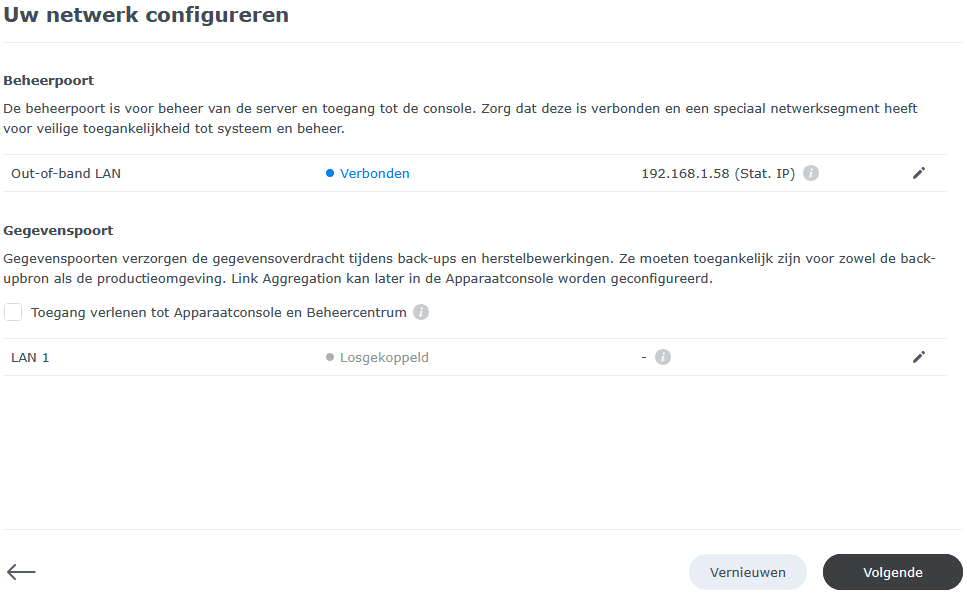
Dat onderscheid is interessant voor zakelijke omgevingen. Beheer en back-upverkeer kunnen hierdoor van elkaar worden gescheiden. Dat kan bijvoorbeeld nuttig zijn wanneer de appliance in een netwerkomgeving wordt geplaatst waarin verschillende VLAN’s of netwerksegmenten worden gebruikt.
Voor een eenvoudige thuistest of kleine kantooromgeving hoeft de netwerkconfiguratie echter niet ingewikkeld te worden gemaakt. De belangrijkste stap is dat de appliance correct bereikbaar is en dat de dataverbinding beschikbaar is voor de systemen waarvan back-ups moeten worden gemaakt.
De opslag wordt voorbereid
De twee meegeleverde 8 TB-schijven vormen samen de lokale opslag van de DP320. In de standaardconfiguratie worden deze gebruikt in RAID 1.
Tijdens de eerste configuratie wordt de opslag klaargemaakt voor gebruik door ActiveProtect Manager. Dit is een belangrijk verschil met veel traditionele NAS-systemen. Je hoeft de DP320 niet eerst als algemene NAS in te richten met een zelfgekozen opslagpool en vervolgens allerlei aanvullende back-upsoftware te installeren.
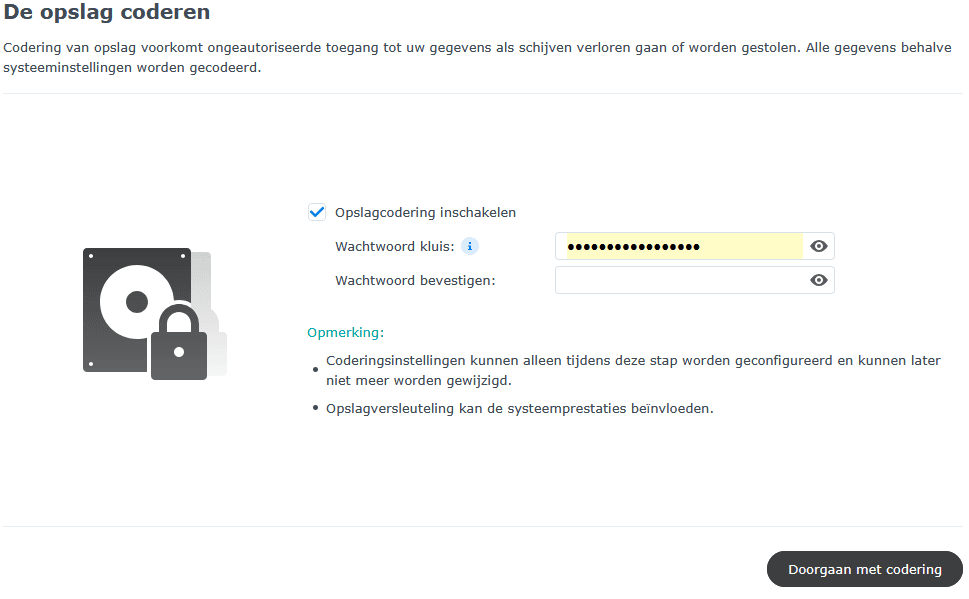
Het voordeel daarvan is duidelijk: de appliance is veel meer een kant-en-klaar product. Daar staat tegenover dat je als gebruiker minder vrijheid hebt om de onderliggende opslag zelf vorm te geven.
Voor een dedicated back-upoplossing is dat overigens niet noodzakelijk een probleem. Het doel is immers niet om zoveel mogelijk instellingen beschikbaar te stellen, maar om een betrouwbare back-upomgeving neer te zetten.
ActiveProtect Manager klaar voor gebruik
Wanneer de eerste configuratie is afgerond, kom je terecht in de beheeromgeving van ActiveProtect Manager.
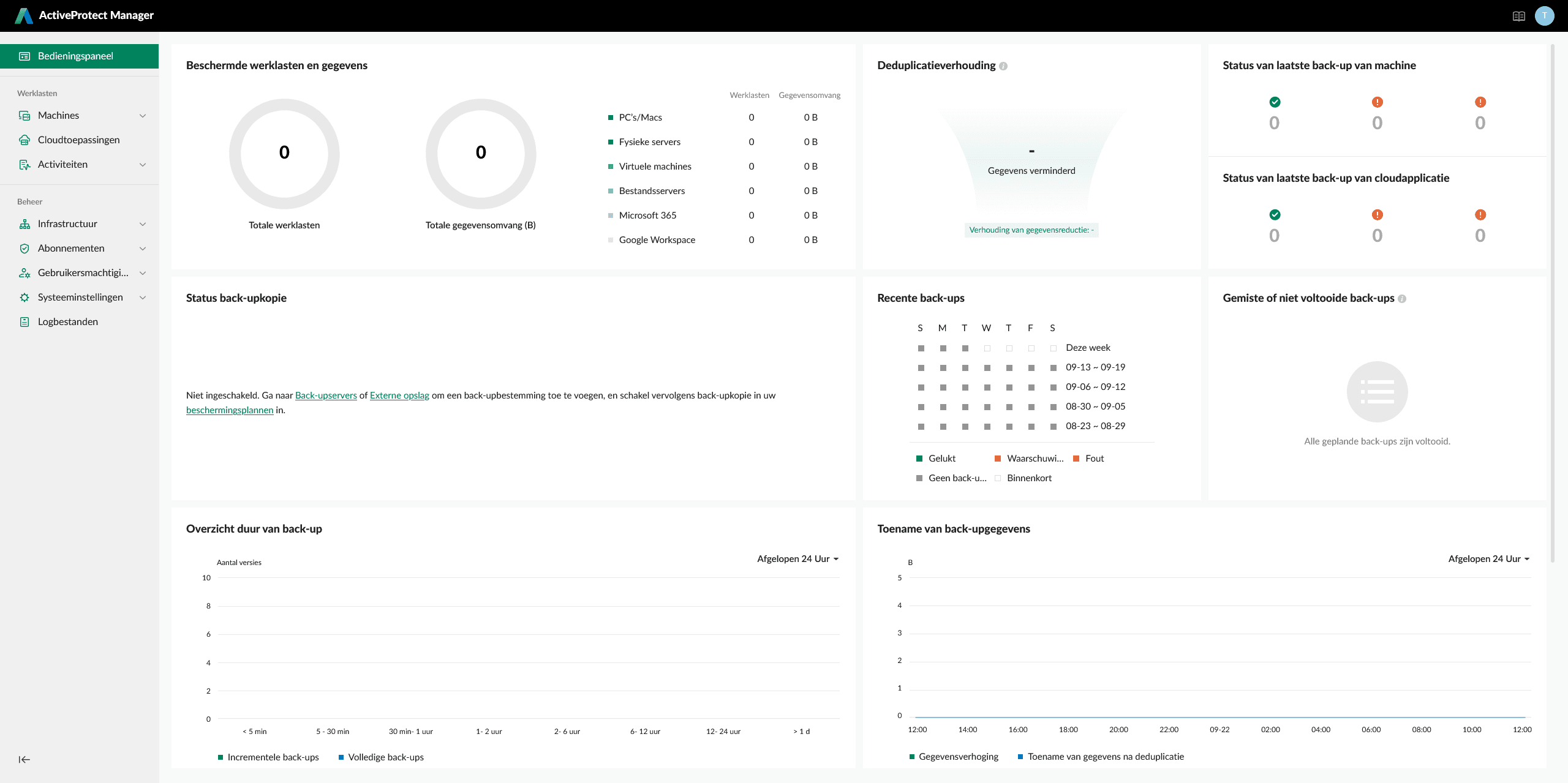
Dit is het moment waarop de DP320 daadwerkelijk verandert van een stuk hardware in een bruikbare back-upoplossing. Vanaf hier worden namelijk niet alleen de hardware en opslag beheerd, maar ook de verschillende systemen die je wilt beschermen.
Het dashboard vormt het centrale startpunt voor het verdere beheer. Hier komen onder andere de back-upactiviteiten, beschermingsplannen, bronnen en herstelmogelijkheden samen.
We gaan in het volgende hoofdstuk uitgebreid bekijken hoe ActiveProtect Manager 2.0 in elkaar zit. Voor nu is vooral belangrijk dat de eerste installatie hiermee is afgerond.
Hoeveel werk is de installatie?
De DP320 heeft als appliance een duidelijk voordeel: er hoeft relatief weinig hardwarematig te worden voorbereid. De schijven zijn aanwezig, RAID 1 is onderdeel van de configuratie en de softwareomgeving is specifiek voor de ActiveProtect-oplossing bedoeld.
De installatie bestaat daardoor vooral uit aansluiten, opstarten, de appliance op het netwerk vinden en de eerste configuratie doorlopen.
Dat is precies wat je bij een dedicated back-upoplossing zou willen zien. Je wilt immers zo snel mogelijk van een uitgeschakelde doos naar een systeem dat klaarstaat om je eerste back-up te maken.
Of Synology daar ook in slaagt wanneer we daadwerkelijk met ActiveProtect Manager 2.0 aan de slag gaan, is de volgende vraag.
Daarom duiken we nu de software in: hoe ziet ActiveProtect Manager 2.0 eruit, hoe logisch is de interface en vooral: welke mogelijkheden krijg je als beheerder tot je beschikking?
Kennismaken met ActiveProtect Manager 2.0
Na de eerste installatie is de Synology DP320 klaar voor het belangrijkste onderdeel van het systeem: ActiveProtect Manager 2.0, oftewel APM. Waar de installatie vooral draait om het voorbereiden van de appliance, vormt APM de centrale beheeromgeving voor alle back-up- en herstelactiviteiten.
De interface is volledig webbased en is vanuit de browser te benaderen. Synology heeft APM specifiek ontwikkeld voor de ActiveProtect-appliances en brengt daarin de verschillende onderdelen van gegevensbescherming samen. Denk aan het toevoegen van apparaten, het maken van beschermingsplannen, het uitvoeren en controleren van back-ups en uiteindelijk ook het herstellen van gegevens.
Een dashboard dat meteen overzicht geeft
Na het openen van ActiveProtect Manager kom je terecht op het bedieningspaneel. Dat is eigenlijk het centrale startpunt van de hele omgeving. Vanaf hier krijg je in één oogopslag inzicht in de status van de gegevensbescherming.
Op het dashboard staan verschillende informatieblokken naast en onder elkaar. Zo zien we onder meer het aantal beschermde workloads en de hoeveelheid gegevens, de deduplicatieverhouding en de status van de laatste back-ups. Ook recente back-ups, gemiste of niet-voltooide back-ups en de ontwikkeling van back-upgegevens worden hier weergegeven.
In mijn situatie staat alles uiteraard nog op nul. Er zijn op dit moment immers nog geen computers, servers of andere workloads aan de DP320 gekoppeld. Dat maakt het dashboard tegelijkertijd interessant: je ziet direct welke informatie APM straks gaat verzamelen zodra de eerste back-ups daadwerkelijk draaien.
Synology gebruikt het dashboard nadrukkelijk als centrale plek om de gezondheid van de back-upomgeving te controleren. Naast de actuele status kan APM ook historische informatie tonen, bijvoorbeeld de back-upstatus van de afgelopen weken en statistieken over back-upduur, gegevensoverdracht en deduplicatie.
De navigatie aan de linkerkant
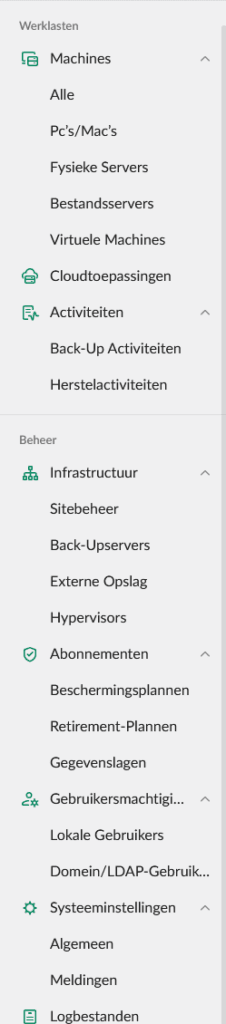
De echte mogelijkheden van APM zitten natuurlijk niet alleen in het dashboard. Aan de linkerkant vinden we de belangrijkste onderdelen van de software.
Onder Workloads staan Machines, Cloudtoepassingen en Activiteiten. Daaronder vinden we verschillende beheerfuncties, waaronder Infrastructuur, Abonnementen, Gebruikersbeheer en Systeeminstellingen. Ook zijn er onderdelen voor logbestanden en verdere monitoring.
Dat klinkt misschien als een vrij uitgebreide interface, maar de structuur is logisch. Synology heeft geprobeerd om de verschillende onderdelen van een back-upomgeving niet verspreid over allerlei losse toepassingen onder te brengen. Vanuit APM moet je uiteindelijk vrijwel alles kunnen beheren wat met de bescherming van de aangesloten workloads te maken heeft.
Workloads vormen het uitgangspunt
Een belangrijk begrip binnen ActiveProtect Manager is het begrip workload. Daarmee wordt in feite de bron bedoeld waarvan je gegevens wilt beschermen.
Dat kan bijvoorbeeld een Windows-pc of Mac zijn, maar ook een fysieke server, virtuele machine of bestandsserver. Daarnaast ondersteunt APM verschillende cloudplatformen en cloudtoepassingen. De huidige APM 2.0-specificaties noemen onder meer VMware vSphere, Microsoft Hyper-V, Proxmox VE, Nutanix AHV, Amazon Web Services, Microsoft Azure, Microsoft 365 en Google Workspace.
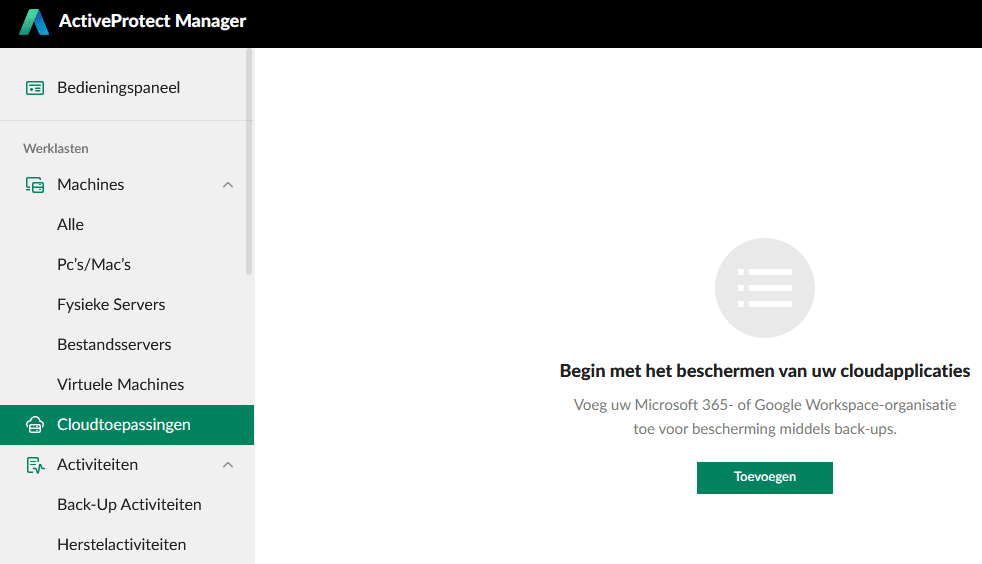
Dat maakt duidelijk dat de DP320 niet uitsluitend bedoeld is als back-updoel voor een paar computers. Het platform is opgezet om verschillende soorten bronnen vanuit één omgeving te beheren.
Voor een thuisgebruiker is dat misschien meer capaciteit dan nodig. Voor een kleine organisatie of bedrijf wordt het concept daardoor een stuk interessanter: verschillende systemen kunnen vanuit dezelfde beheeromgeving worden beschermd, terwijl de back-updata centraal op de DP320 terechtkomt.
Van workload naar beschermingsplan
Een apparaat toevoegen is echter nog maar het begin. Vervolgens moet worden bepaald wat er precies moet gebeuren met de gegevens van die workload.
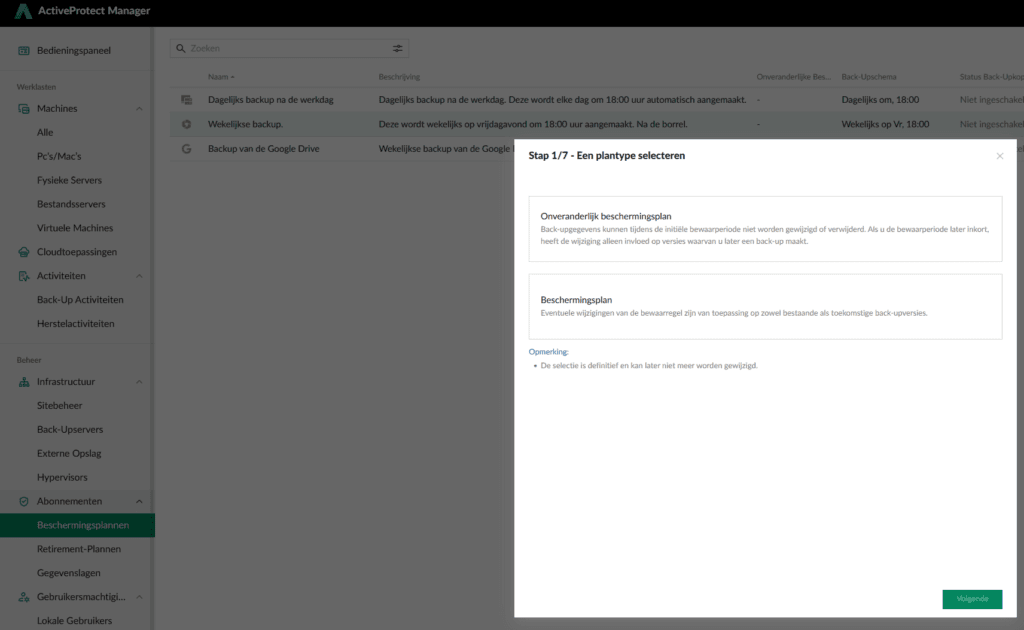
Daarvoor gebruikt APM zogenaamde beschermingsplannen. Daarin kun je onder andere vastleggen wanneer een back-up wordt uitgevoerd en welke versies worden bewaard. Synology ondersteunt verschillende planningsmogelijkheden en retentieregels, zodat niet iedere back-up handmatig hoeft te worden gestart.
Hier begint APM zich duidelijk te onderscheiden van een eenvoudige kopieertaak. Het doel is niet simpelweg om bestanden van A naar B te kopiëren, maar om een beleid voor gegevensbescherming op te stellen.
Dat beleid kan vervolgens voor meerdere workloads worden gebruikt. Daarmee wordt het beheer overzichtelijker wanneer het aantal apparaten groeit.
Niet alleen back-up, maar ook herstel
Een back-upomgeving heeft weinig waarde wanneer je alleen kunt aantonen dat er gegevens zijn opgeslagen. Uiteindelijk draait het om de vraag of je die gegevens ook daadwerkelijk kunt terughalen.
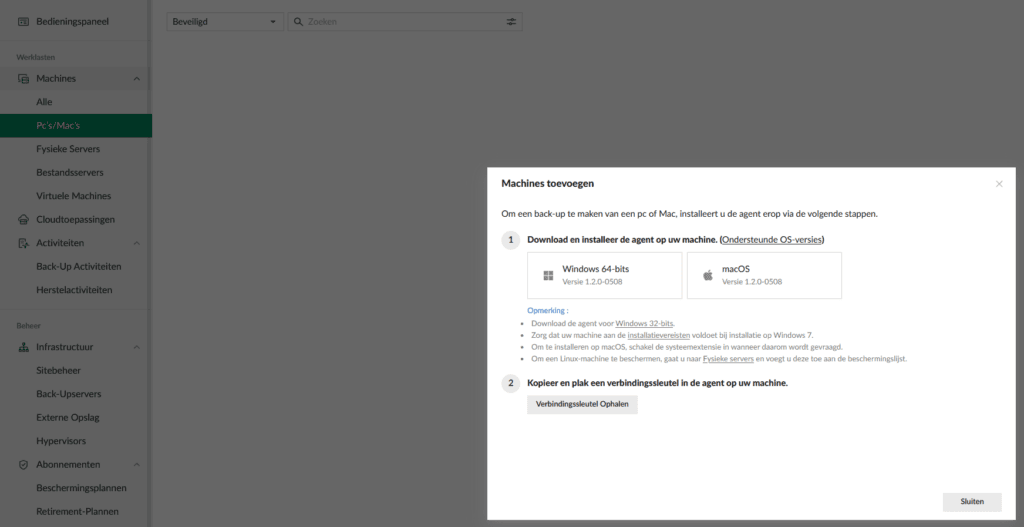
Daarom bevat APM naast de back-upfuncties ook verschillende herstelmogelijkheden. Afhankelijk van het type workload kan het gaan om een volledig systeem- of volumeherstel, het terughalen van individuele bestanden of mappen en bepaalde vormen van instant recovery. Voor ondersteunde fysieke servers en virtuele machines biedt APM bovendien mogelijkheden om back-ups te testen in een sandboxomgeving met de ingebouwde hypervisor.
Deze functie vormt een belangrijk onderdeel van de herstelmogelijkheden van APM. In deze review kijken we naar de beschikbare herstelopties en voeren we een herstel van bestanden uit. Voor nu is vooral belangrijk dat herstel geen losse bijzaak binnen APM is. Het vormt een integraal onderdeel van dezelfde beheeromgeving.
Activiteiten en monitoring
Naast het instellen van back-ups wil je natuurlijk ook kunnen zien wat het systeem op dat moment aan het doen is. Daarvoor beschikt APM over het onderdeel Activiteiten.
Hier worden lopende back-up- en herstelactiviteiten weergegeven, maar ook historische activiteiten en gedetailleerde loggegevens. Historische activiteiten kunnen bovendien worden geëxporteerd, bijvoorbeeld om ze verder te analyseren of te bewaren.
Dat is vooral relevant wanneer de DP320 niet één computer beschermt, maar tientallen workloads moet verwerken. Dan wordt handmatig controleren al snel onpraktisch en wordt centrale monitoring belangrijk.
De eerste indruk van APM 2.0
Na het doorlopen van de verschillende onderdelen wordt duidelijk wat Synology met ActiveProtect Manager probeert te bereiken. De DP320 is de hardware waarop de back-upgegevens worden opgeslagen, maar APM is het gedeelte waarmee je daadwerkelijk bepaalt wat er beschermd wordt, wanneer dat gebeurt en hoe je de resultaten controleert.
De interface is daarbij behoorlijk uitgebreid. Dat is logisch gezien het aantal platformen en functies dat APM ondersteunt, maar het betekent ook dat je niet binnen vijf minuten iedere optie hebt doorgrond. Vooral de combinatie van workloads, beschermingsplannen, retentie, back-upkopieën en herstelmogelijkheden vraagt wat tijd om goed te begrijpen.
Tegelijkertijd is de basisopzet duidelijk. Je voegt een workload toe, bepaalt hoe deze beschermd moet worden en gebruikt vervolgens het dashboard en de activiteitenweergave om te controleren of dat ook daadwerkelijk gebeurt.
En dat is precies wat we in deze review gaan onderzoeken. We sluiten een apparaat aan, stellen een back-up in en kijken vervolgens hoe de DP320 omgaat met opslag, herstel, verschillende back-upbronnen en beheer.
Back-up en herstel: werkt het ook daadwerkelijk?
Een back-up instellen is één ding. Het belangrijkste moment komt pas daarna: wanneer je daadwerkelijk gegevens nodig hebt. Een back-up die keurig in een dashboard staat, maar niet betrouwbaar kan worden teruggezet, heb je uiteindelijk weinig aan.
Daarom kijken we in dit hoofdstuk niet alleen naar het maken van een back-up, maar vooral naar wat er daarna mogelijk is. Kan de DP320 een computer daadwerkelijk veiligstellen? Kunnen we bestanden terughalen? En hoe ziet een volledig herstel eruit wanneer een systeem onverhoopt uitvalt?
Voor de test gebruiken we een Windows-pc die via de ActiveProtect Agent aan de DP320 is gekoppeld. ActiveProtect Manager gebruikt bij Windows onder andere VSS en Changed Block Tracking (CBT) om incrementele back-ups uit te voeren. Daarbij worden niet alleen bestanden, maar ook systeemgegevens en instellingen meegenomen.
De eerste back-up gaat van start
Nadat de Windows-pc aan ActiveProtect Manager is toegevoegd en een beschermingsplan is toegewezen, kan de eerste back-up worden gestart. Dat is meteen een belangrijk verschil met simpelweg bestanden naar een NAS kopiëren: de DP320 maakt een back-up van de machine als geheel.
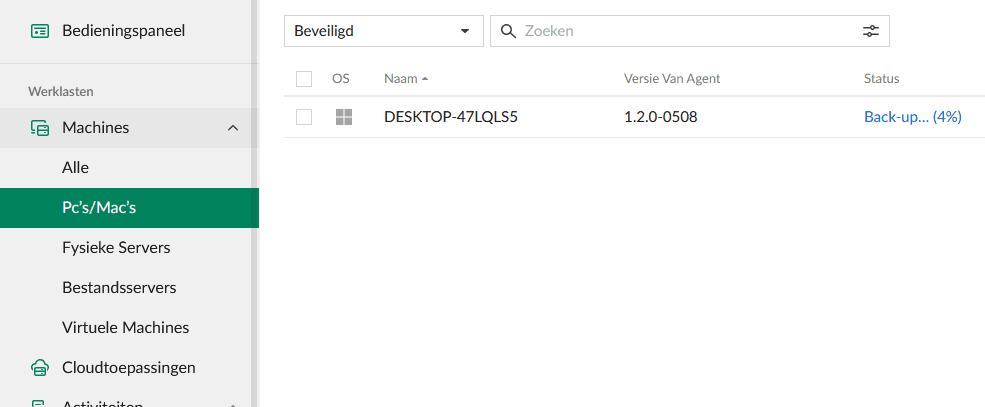
In mijn geval zie ik de aangesloten pc vervolgens terug in het onderdeel Pc’s/Mac’s. Zodra de back-up daadwerkelijk wordt uitgevoerd, verandert de status van de machine en wordt de voortgang zichtbaar.
Dat is een kleine, maar belangrijke controle. De DP320 heeft de machine niet alleen geregistreerd; er vindt daadwerkelijk gegevensoverdracht plaats. Vanuit dezelfde omgeving kunnen we bovendien zien welke agentversie op de computer actief is en wat de actuele status van de back-up is.
Voor een eerste back-up moet uiteraard meer data worden verwerkt dan bij de daaropvolgende incrementele back-ups. ActiveProtect gebruikt daarvoor Changed Block Tracking, zodat bij volgende runs niet telkens de volledige hoeveelheid gegevens opnieuw hoeft te worden verzonden. Synology combineert dit bovendien met deduplicatie aan de bronzijde om de hoeveelheid data die moet worden opgeslagen verder te beperken.
Niet alleen bestanden, maar een volledige machine
Hier wordt de aanpak van de DP320 interessant. ActiveProtect is niet uitsluitend bedoeld om een aantal belangrijke documenten veilig te stellen. Bij ondersteunde Windows-pc’s kan APM blokgebaseerde back-ups maken van het apparaat, inclusief gegevens en systeeminstellingen.
Daarmee ontstaat de mogelijkheid om later niet alleen een los bestand terug te halen, maar ook een volledig systeem of specifieke volumes te herstellen.
Dat verschil is in de praktijk behoorlijk groot. Een verwijderd Word-document terugzetten is relatief eenvoudig. Maar wanneer een SSD defect raakt of een systeem door een ernstige softwarefout niet meer opstart, wil je niet opnieuw uren bezig zijn met Windows installeren, updates uitvoeren, programma’s installeren en instellingen terugzetten.
Juist voor dat soort situaties is een image-gebaseerde back-up interessant.
Een back-up is pas waardevol als je hem kunt herstellen
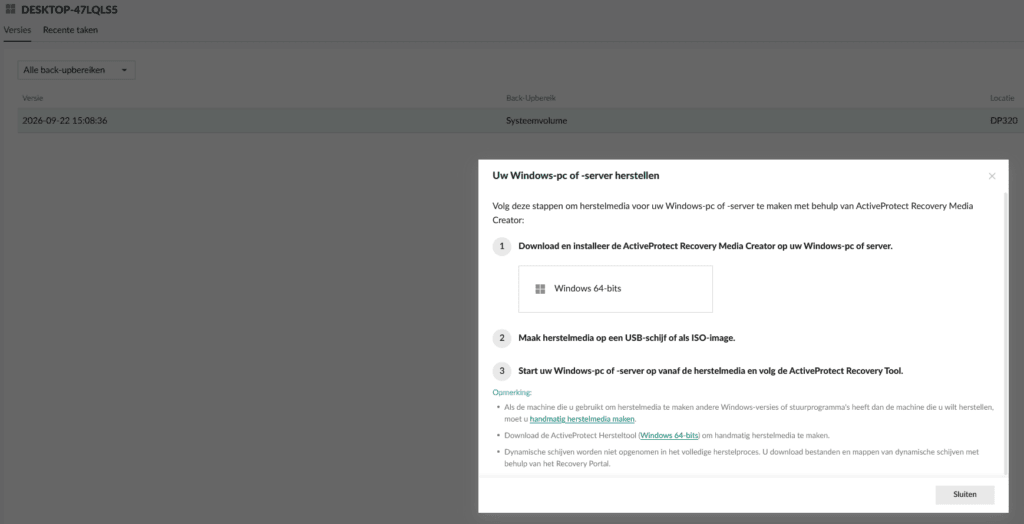
Synology biedt binnen ActiveProtect verschillende manieren om gegevens terug te halen. Voor Windows kan een beheerder individuele bestanden of mappen downloaden, maar ook een volledig apparaat of specifieke volumes herstellen. Voor een volledig herstel wordt gebruikgemaakt van de ActiveProtect Recovery Media Creator en de ActiveProtect Recovery Tool.
Dat betekent dat herstel niet als één enkele functie moet worden gezien. Er zijn verschillende scenario’s:
| Herstelsituatie | Mogelijkheid |
|---|---|
| Eén verwijderd bestand | Bestand of map terughalen |
| Meerdere bestanden | Bestanden/mappen terugzetten of downloaden |
| Beschadigd volume | Volume herstellen |
| Defecte systeemschijf | Volledig apparaat herstellen |
| Volledige Windows-machine | Bare-metal herstel met recoverymedia |
Welke methode je gebruikt, hangt dus vooral af van wat er precies mis is gegaan.
Eerst een bestand terughalen
Voor een review is het interessant om klein te beginnen. Een volledige systeemrestore is immers een veel ingrijpendere test dan het terughalen van één bestand.
Ik heb vervolgens een bestand uit de gemaakte back-up teruggezet. ActiveProtect Manager liet daarbij de beschikbare back-upversie zien, waarna het bestand zonder problemen kon worden hersteld. Daarmee werkt niet alleen het maken van de back-up, maar ook het terughalen van individuele bestanden zoals verwacht.
Synology ondersteunt voor Windows het downloaden van individuele bestanden en mappen vanuit de back-up.
En wat gebeurt er als de hele pc kapotgaat?
Voor een volledig systeemherstel biedt ActiveProtect Manager de mogelijkheid om herstelmedia te maken waarmee een volledige Windows-pc of server kan worden hersteld. Een volledige systeemhersteltest valt buiten de praktijktests van deze review.
Wanneer een Windows-pc helemaal niet meer opstart, heb je weinig aan een herstelprocedure die ervan uitgaat dat Windows nog gewoon beschikbaar is. ActiveProtect kan daarom herstelmedia maken waarmee een systeem vanaf een ISO-image of USB-station kan worden opgestart. Vanuit die herstelomgeving kan vervolgens een volledige Windows-machine of een specifiek volume worden teruggezet.
Dat maakt een bare-metal herstel mogelijk: de oorspronkelijke installatie hoeft niet eerst opnieuw handmatig te worden opgebouwd.
Herstel testen voordat het nodig is.
Een interessante functie binnen ActiveProtect is dat Synology niet uitsluitend uitgaat van het principe dat een back-up automatisch betrouwbaar is omdat de back-up succesvol is afgerond.
Synology adviseert zelf om herstel regelmatig te testen. In de ActiveProtect Quick Start Guide wordt dit omschreven als een restoration drill: een bestaande back-upversie selecteren en daadwerkelijk controleren of de workload kan worden hersteld.
Voor bepaalde fysieke servers gaat APM nog een stap verder. Back-ups kunnen worden hersteld en getest op de ingebouwde hypervisor van de ActiveProtect-appliance. Synology vermeldt daarbij dat het proces als video kan worden vastgelegd, zodat gecontroleerd kan worden of een back-up daadwerkelijk bruikbaar is.
Dat is een belangrijk onderscheid. Een back-upstatus van Geslaagd vertelt je dat het back-upproces succesvol is afgerond. Een geslaagde hersteltest vertelt je iets veel belangrijkers: dat de opgeslagen gegevens ook daadwerkelijk bruikbaar zijn wanneer je ze nodig hebt.
Wat blijft er over van de back-up?
Na de eerste back-up en de bestandshersteltest kijken we ook naar wat er op de DP320 gebeurt met de opslag. De hoeveelheid brondata en de daadwerkelijk gebruikte opslagcapaciteit hoeven namelijk niet één op één overeen te komen.
ActiveProtect gebruikt onder andere incrementele back-ups en deduplicatie om de opslag efficiënter te benutten.
Dat maakt de DP320 interessant voor omgevingen waarin meerdere machines vergelijkbare gegevens bevatten. De software kan daardoor voorkomen dat identieke data steeds opnieuw volledig wordt opgeslagen.
De daadwerkelijke besparing is uiteraard afhankelijk van de gebruikte workloads en de hoeveelheid overlap tussen de gegevens. Daarom is het interessanter om dit tijdens de praktijktest te meten dan om alleen de theoretische mogelijkheden van Synology over te nemen.
De eerste indruk: back-up is slechts de helft
Na deze eerste tests wordt vooral duidelijk dat de DP320 niet moet worden beoordeeld als een apparaat dat alleen maar bestanden kopieert. De volledige keten bestaat uit drie onderdelen: de workload beschermen, de back-up controleren en de gegevens vervolgens kunnen herstellen.
Dat laatste is uiteindelijk waar een back-upoplossing zijn waarde moet bewijzen.
De DP320 en ActiveProtect Manager bieden daarvoor behoorlijk wat mogelijkheden. Voor Windows-pc’s gaat het van individuele bestanden tot een volledige machine. Voor andere workloads komen daar weer andere herstelmogelijkheden bij, waaronder herstel naar virtuele omgevingen. APM 2.0 ondersteunt inmiddels onder meer VMware vSphere, Hyper-V, Proxmox VE en Nutanix AHV en biedt daarmee ook mogelijkheden voor herstel over verschillende platformen heen.
Voor deze test is het vooral van belang dat de basis werkt: de pc wordt herkend, de back-up wordt uitgevoerd en de opgeslagen gegevens kunnen vervolgens daadwerkelijk worden teruggehaald.
Daarmee hebben we de belangrijkste vraag van dit hoofdstuk beantwoord: een back-upomgeving is pas interessant wanneer de hele keten van back-up → opslag → herstel klopt. De komende hoofdstukken gaan daarom verder kijken naar wat er gebeurt zodra je meerdere bronnen gaat beschermen en meer controle wilt krijgen over planning, retentie en verschillende back-upbestemmingen.
Deze NAS verschilt duidelijk van een standaard NAS van Synology zoals bijvoorbeeld de Synology DS425+. Lees die review hier: https://tostietech.nl/synology-ds425-plus-nas-review/
Verschillende back-upbronnen beheren
Een van de interessantste eigenschappen van ActiveProtect Manager 2.0 wordt zichtbaar zodra we verder kijken dan één enkele Windows-pc. Een back-upoplossing wordt namelijk al snel ingewikkeld wanneer er verschillende soorten systemen beschermd moeten worden. Een laptop werkt anders dan een fysieke server, een virtuele machine heeft weer een andere aanpak nodig en voor Microsoft 365 of Google Workspace is helemaal geen lokale agent nodig.
De DP320 probeert deze verschillende bronnen juist vanuit één omgeving te beheren. Volgens Synology ondersteunt APM 2.0 onder andere Windows- en Linux-servers, Windows-pc’s en Macs, bestandsservers, virtuele machines en cloudomgevingen zoals Microsoft 365 en Google Workspace. Daarnaast biedt versie 2.0 volgens Synology ondersteuning voor onder meer Proxmox VE, Nutanix AHV, Amazon EC2 en Azure VM.
Dat betekent dat de DP320 niet alleen een centrale plek voor back-ups is, maar ook een centrale beheerlaag voor verschillende typen workloads.
Alles begint bij Machines
In het menu van ActiveProtect Manager vinden we onder Workloads het onderdeel Machines. Daarbinnen worden verschillende categorieën van elkaar gescheiden:
- Pc’s/Mac’s
- Fysieke servers
- Bestandsservers
- Virtuele machines
Dat lijkt op het eerste gezicht misschien vooral een kwestie van overzicht, maar iedere categorie heeft zijn eigen manier van werken. Een Windows-pc wordt bijvoorbeeld met de ActiveProtect Agent gekoppeld aan de DP320, terwijl virtuele machines agentloos kunnen worden beschermd via de virtualisatieomgeving. Voor bestandsservers gebruikt APM onder andere SMB-gebaseerde back-ups.
Pc’s en Macs
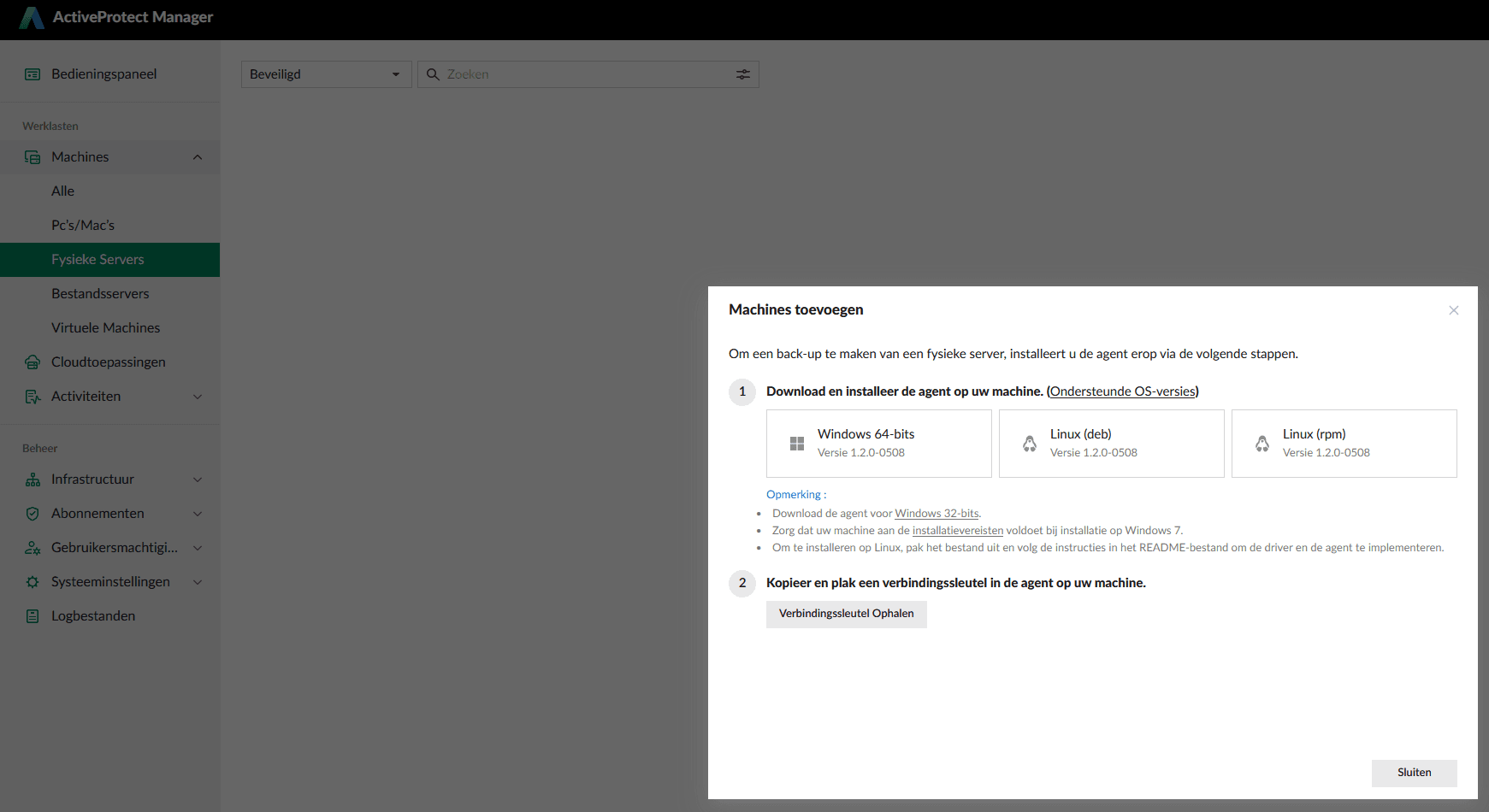
De meest eenvoudige workload om mee te beginnen is een gewone computer. Zoals we eerder zagen, moet daarop de ActiveProtect Agent worden geïnstalleerd. Vervolgens wordt de machine met een verbindingssleutel aan de DP320 gekoppeld.
Vanaf dat moment verschijnt de computer in ActiveProtect Manager en kan er een beschermingsplan aan worden toegewezen. Bij Windows gebruikt APM onder andere VSS en Changed Block Tracking om incrementele back-ups te maken. Daarnaast kan APM op blokniveau een volledige machine, systeemvolume of specifiek volume beschermen.
Voor een thuisgebruiker of klein kantoor is dit waarschijnlijk de meest voor de hand liggende toepassing van de DP320. Je kunt bijvoorbeeld een aantal Windows-pc’s en Macs centraal laten back-uppen zonder op iedere computer afzonderlijk een ingewikkelde back-upoplossing te hoeven beheren.
Fysieke servers
Bij fysieke servers wordt dezelfde centrale gedachte doorgetrokken, maar neemt het aantal mogelijkheden toe.
Volgens Synology kunnen Windows- en Linux-servers via een agent worden beschermd. APM kan daarbij niet alleen gebruikersbestanden meenemen, maar ook systeemgegevens en instellingen. Daardoor zijn volgens Synology ook mogelijkheden voor volledig systeemherstel beschikbaar wanneer een server ernstig beschadigd raakt.
Voor een organisatie is dat belangrijk. Een server bevat vaak veel meer dan alleen documenten. Denk aan applicaties, configuraties en systeeminstellingen die samen de omgeving vormen waarin een bedrijf werkt. Door die gegevens als onderdeel van dezelfde back-upstrategie te beschermen, kan het herstelproces veel verder gaan dan alleen het terugzetten van losse bestanden.
Volgens Synology ondersteunt APM bovendien back-upverificatie voor fysieke servers. Een back-up kan daarbij worden hersteld en getest op de ingebouwde hypervisor van ActiveProtect, waarbij het herstelproces als video kan worden vastgelegd.
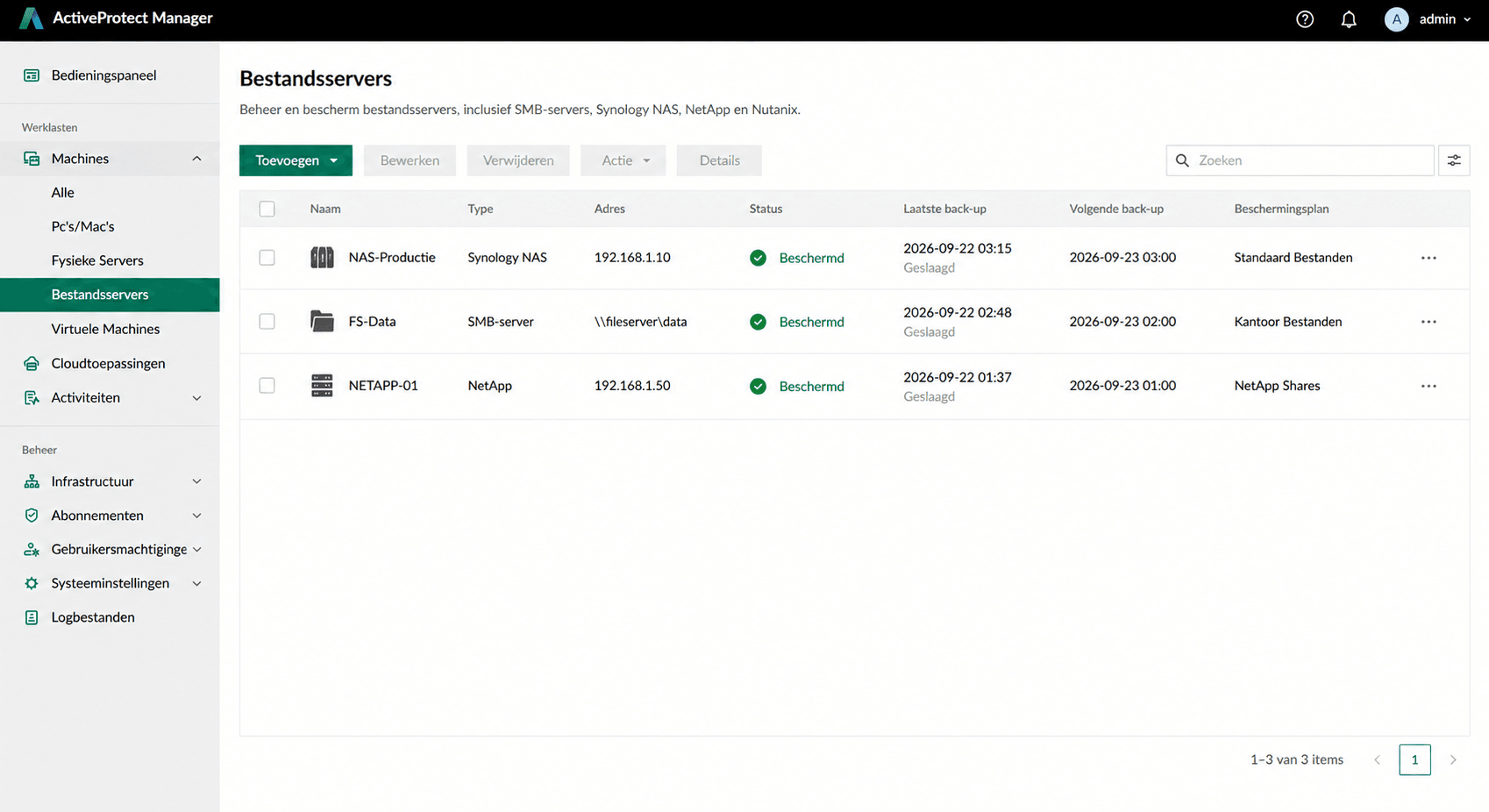
Bestandsservers
Een bestandsserver vraagt weer om een andere aanpak. Volgens Synology ondersteunt ActiveProtect Manager hiervoor onder andere SMB-, NetApp- en Nutanix-bestandsservers. Ook Synology NAS-systemen worden ondersteund.
Hierbij werkt APM agentloos. De software houdt wijzigingen in bestanden bij en kan bij volgende back-ups alleen gewijzigde bestanden verwerken. Ook Windows ACL’s kunnen worden meegenomen, waardoor niet alleen de bestanden zelf, maar ook de bijbehorende toegangsrechten onderdeel van de back-up kunnen zijn.
Dat laatste is vooral relevant in zakelijke omgevingen. Een bestand terugzetten zonder de bijbehorende rechten kan namelijk een nieuw probleem veroorzaken. Het doel van een goede back-up is uiteindelijk niet alleen dat de data terugkomt, maar dat deze ook weer bruikbaar is binnen de oorspronkelijke omgeving.
Virtuele machines
Virtuele machines vormen een belangrijk onderdeel van de mogelijkheden van APM. Volgens Synology kan ActiveProtect Manager voor VMware vSphere en Microsoft Hyper-V agentloze, image-gebaseerde back-ups maken van volledige virtuele machines en hun configuratie.
APM gebruikt daarbij de mogelijkheden van het virtualisatieplatform zelf. Zo wordt bij VMware gebruikgemaakt van Changed Block Tracking en bij Hyper-V van Resilient Change Tracking. Hierdoor hoeven niet bij iedere back-up alle gegevens opnieuw te worden verwerkt.
Volgens Synology is dit met APM 2.0 bovendien uitgebreid met Proxmox VE en Nutanix AHV. Daarmee is de ondersteuning niet meer beperkt tot de twee traditionele virtualisatieplatformen die al langer binnen het ActiveProtect-platform beschikbaar waren.
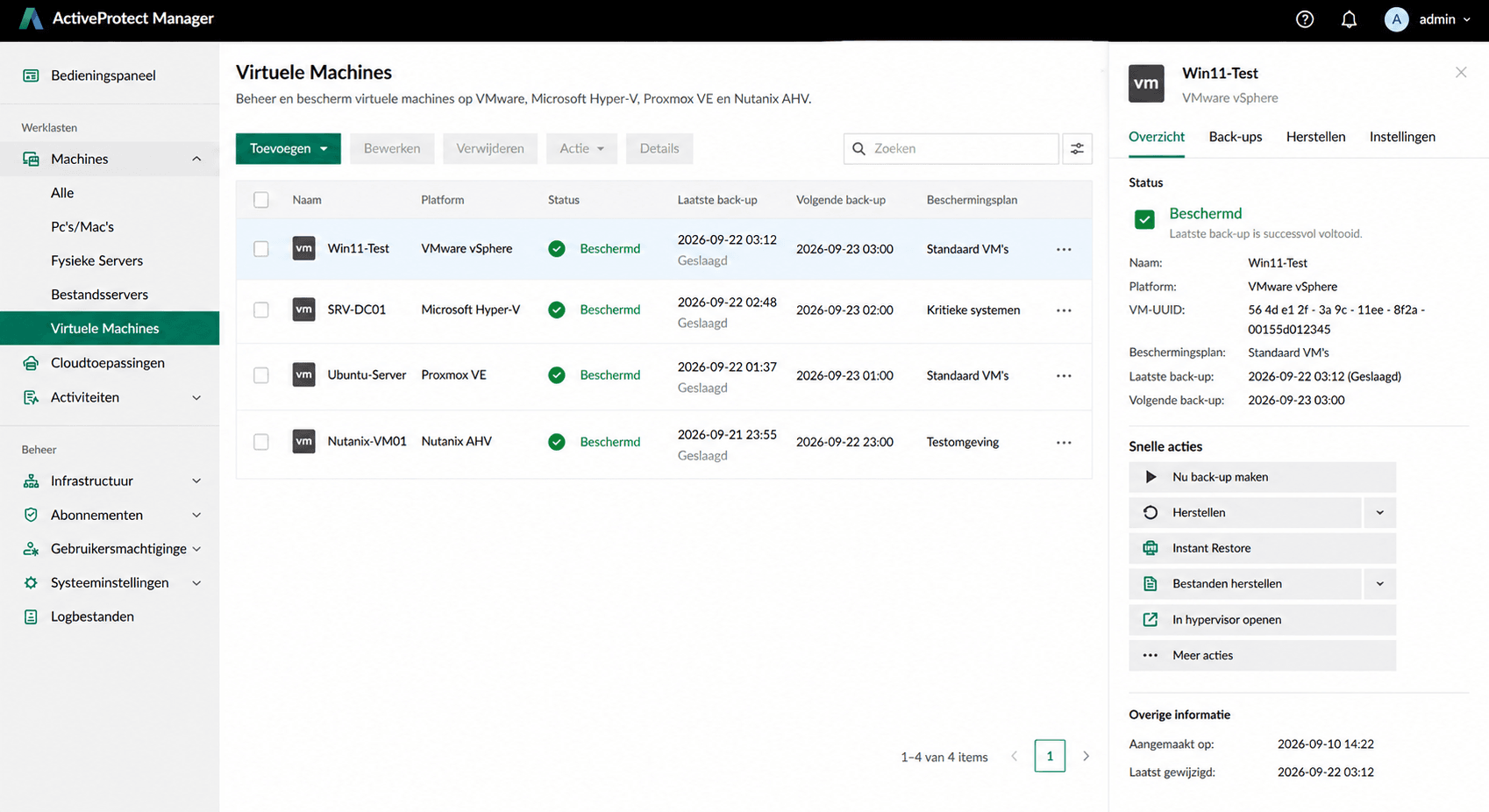
Interessant is vervolgens wat er met die back-ups kan gebeuren. APM 2.0 ondersteunt namelijk niet alleen herstel naar de oorspronkelijke virtualisatieomgeving, maar ook verschillende vormen van platformonafhankelijk herstel. Zo kunnen ondersteunde VM-back-ups worden hersteld naar onder andere VMware, Hyper-V, Proxmox VE, Nutanix AHV en de ingebouwde hypervisor.
Dat kan in een rampscenario behoorlijk interessant zijn. Wanneer de oorspronkelijke virtualisatieomgeving niet meer beschikbaar is, hoeft een organisatie niet noodzakelijk eerst exact dezelfde infrastructuur opnieuw op te bouwen voordat een workload weer kan worden gestart.
Cloudtoepassingen
Niet alle gegevens staan op een computer of server. Veel organisaties werken tegenwoordig met Microsoft 365 of Google Workspace. Ook daarvoor heeft APM een aparte categorie: Cloudtoepassingen.
In deze omgeving kunnen organisaties worden toegevoegd waarna de gegevens vanuit de cloudomgeving naar de back-upomgeving kunnen worden beschermd. Volgens Synology ondersteunt APM voor Microsoft 365 onder andere gegevens uit Exchange, OneDrive, Teams, SharePoint en andere onderdelen van het platform. Google Workspace is in APM 2.0 eveneens toegevoegd als ondersteunde workload.
Dat is een belangrijk uitgangspunt van de DP320. Het feit dat gegevens bij Microsoft of Google staan, betekent immers niet automatisch dat je zelf over een onafhankelijke back-up beschikt. ActiveProtect voegt daar een afzonderlijke back-uplaag aan toe.
Eén interface, verschillende manieren van werken
Hoewel alle workloads vanuit hetzelfde APM-dashboard worden beheerd, werkt de onderliggende back-uptechniek dus niet overal hetzelfde. Dat is ook logisch.
Een Windows-pc krijgt een agent. Een virtuele machine wordt vanuit de hypervisor beschermd. Een bestandsserver wordt via SMB of een ondersteund opslagplatform benaderd. En bij cloudtoepassingen wordt een cloudorganisatie gekoppeld.
Het voordeel zit vooral in het centrale beheer. De beheerder hoeft niet voor ieder type workload een compleet andere back-upomgeving te leren kennen. Beschermingsplannen, activiteiten, herstelacties en monitoring komen samen binnen ActiveProtect Manager.
Dat wordt belangrijker naarmate het aantal bronnen groeit. Eén pc beheren is overzichtelijk. Tien pc’s, een paar servers, meerdere virtuele machines en een Microsoft 365-omgeving vragen om een veel strakker georganiseerde aanpak.
Hoe ziet die centrale aanpak eruit?
Tijdens deze test begin ik bewust met één Windows-pc. Daarmee kan ik de basis van APM goed doorlopen: agent installeren, machine koppelen, beschermingsplan toepassen, back-up uitvoeren en gegevens herstellen.
De interessante vraag is vervolgens wat er gebeurt wanneer daar andere workloads bij komen. Blijft de interface overzichtelijk? Kun je eenvoudig verschillende beschermingsplannen toepassen? En blijft het duidelijk welke machines wel en niet beschermd zijn?
APM heeft daarvoor verschillende overzichten en activiteitenpagina’s. Daarnaast ondersteunt een ActiveProtect-site meerdere back-upservers, waarbij één appliance als managementserver kan fungeren en de verschillende servers en workloads centraal kan beheren.
Voor de DP320 zelf is dat laatste vooral interessant als onderdeel van het grotere ActiveProtect-ecosysteem. De appliance kan zelfstandig worden gebruikt, maar ActiveProtect is duidelijk ontworpen met een centrale beheerarchitectuur in gedachten.
Een breed platform, maar niet alles is hetzelfde
De brede ondersteuning is een van de opvallendste eigenschappen van APM 2.0. Tegelijkertijd is het belangrijk om niet de indruk te wekken dat iedere workload exact dezelfde mogelijkheden heeft.
De beschikbare back-upmethoden, herstelopties en beperkingen verschillen per platform. Een Windows-pc kan bijvoorbeeld volledig worden hersteld met herstelmedia, terwijl een virtuele machine weer andere herstelmogelijkheden heeft. Ook cloudtoepassingen hebben hun eigen specifieke instellingen.
Dat betekent dat de lijst met ondersteunde platformen vooral het begin van het verhaal is. In een zakelijke omgeving moet je per workload bekijken welke functies daadwerkelijk beschikbaar zijn en welke beperkingen gelden.
Voor deze DP320-test is de belangrijkste conclusie op dit moment vooral dat Synology de verschillende bronnen vanuit één centrale omgeving probeert samen te brengen. De DP320 kan daarmee veel meer zijn dan een bestemming voor de back-up van één Windows-pc.
In het volgende hoofdstuk gaan we een stap verder. Een workload toevoegen is immers relatief eenvoudig; interessanter wordt het wanneer je bepaalt wanneer er een back-up wordt gemaakt, hoeveel versies worden bewaard en wanneer oude versies mogen verdwijnen. Dat brengt mij bij beschermingsplannen, planning en retentie.
Opslag, deduplicatie en efficiëntie
Bij een back-upoplossing draait het niet alleen om de hoeveelheid opslag die beschikbaar is. Minstens zo belangrijk is hoeveel van die opslag daadwerkelijk nodig is om alle back-ups en versies te bewaren. Zeker wanneer meerdere computers worden beschermd, kan het verschil tussen de hoeveelheid brondata en de benodigde opslag behoorlijk oplopen.
De Synology DP320 die wij testen beschikt over twee 8 TB-schijven in RAID 1. Daardoor blijft na het spiegelen ongeveer 8 TB aan bruikbare opslag over. ActiveProtect Manager probeert die beschikbare ruimte vervolgens zo efficiënt mogelijk te gebruiken met onder andere incrementele back-ups en deduplicatie.
Deduplicatie in de praktijk
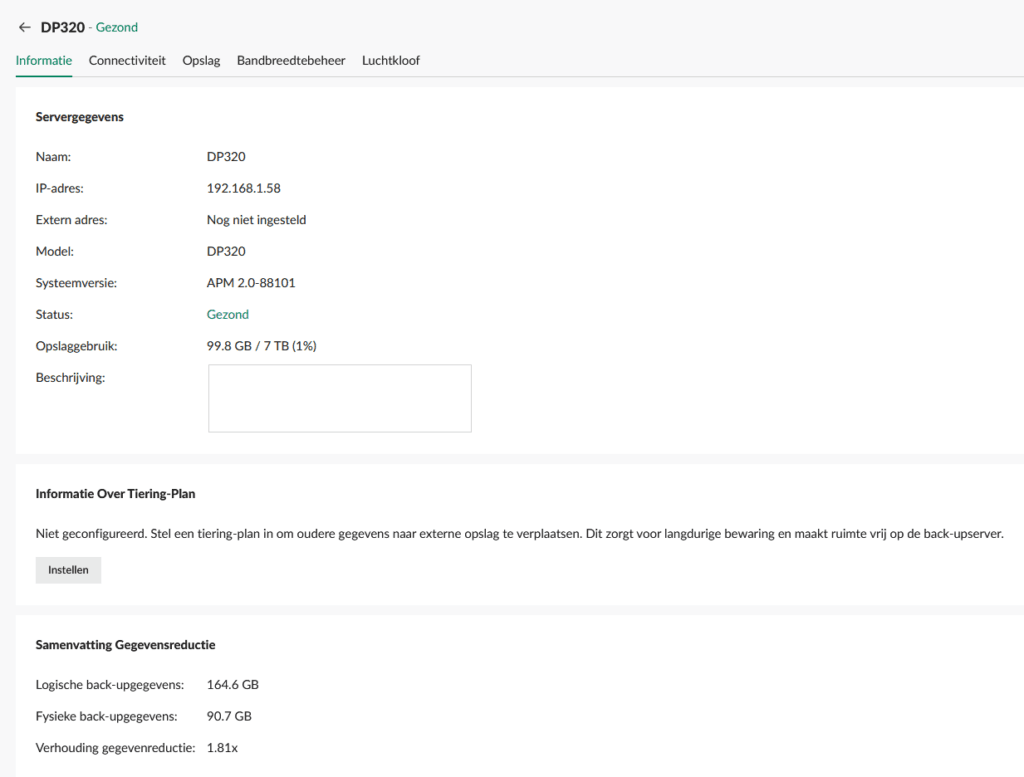
Het verschil tussen logische en fysieke back-upgegevens is in ActiveProtect Manager duidelijk zichtbaar. Na de eerste back-up rapporteert de DP320 164,6 GB aan logische back-upgegevens, terwijl daarvan 90,7 GB aan fysieke back-upgegevens daadwerkelijk wordt opgeslagen. De weergegeven gegevensreductieverhouding komt daarmee uit op 1,81×.
Dat betekent dat de hoeveelheid data die ActiveProtect logisch als back-upgegevens beschouwt aanzienlijk groter is dan de hoeveelheid fysieke opslag die daarvoor nodig is. De DP320 gebruikt dus niet simpelweg één-op-één de volledige hoeveelheid brondata.
Daarnaast zien we dat de appliance op het moment van de meting slechts 99,8 GB van de beschikbare 7 TB gebruikt. Dat komt overeen met ongeveer 1 procent van de beschikbare capaciteit.
De behaalde verhouding van 1,81× moet je overigens niet zien als een vaste eigenschap van de DP320. De daadwerkelijke efficiëntie is afhankelijk van de gebruikte workloads, de hoeveelheid gewijzigde data en de overlap tussen verschillende back-upbronnen. Wanneer meerdere machines grotendeels dezelfde gegevens bevatten, kan deduplicatie meer voordeel opleveren.
Voor een back-upomgeving met meerdere workloads kan dat uiteindelijk een aanzienlijk verschil maken. Je hoeft immers niet voor iedere nieuwe versie of iedere machine alle identieke gegevens opnieuw fysiek op te slaan.
De eerste meting laat daarmee zien dat ActiveProtect Manager serieus werk maakt van efficiënt opslaggebruik. Hoe groot het voordeel in een langdurige praktijksituatie wordt, zal vooral afhangen van het aantal beschermde systemen, de hoeveelheid gewijzigde data en de hoeveelheid historische versies die worden bewaard.
Beveiliging en bescherming tegen ransomware
Bij een back-upoplossing draait beveiliging niet alleen om het beschermen van de oorspronkelijke gegevens. Minstens zo belangrijk is dat de back-ups zelf beschikbaar blijven wanneer een organisatie bijvoorbeeld door ransomware wordt getroffen. Daar heeft Synology bij de DP320 dan ook nadrukkelijk rekening mee gehouden.
Een belangrijke functie is onveranderlijkheid. Met WORM-technologie (Write Once, Read Many) kunnen back-ups gedurende de ingestelde retentieperiode niet worden gewijzigd of verwijderd. Een opgeslagen back-upversie blijft daardoor beschikbaar als herstelpunt, ook wanneer systemen binnen de organisatie door ransomware zijn getroffen.
Dit sluit rechtstreeks aan op de beschermingsplannen die we eerder in deze review hebben besproken. Kies je voor een onveranderlijk beschermingsplan, dan wordt de betreffende back-up gedurende de ingestelde periode beschermd tegen wijzigingen en verwijdering.
Daarnaast ondersteunt de DP320 opslagcodering. ActiveProtect Manager 2.0 kan gegevens op volumeniveau versleutelen, zodat opgeslagen back-ups beter zijn beschermd tegen ongeautoriseerde toegang. Dat is bijvoorbeeld relevant wanneer hardware of schijven in verkeerde handen terechtkomen.
Voor extra bescherming van back-upkopieën zijn volgens Synology ook air-gapped back-ups mogelijk. Daarbij wordt een kopie van de gegevens geïsoleerd van de normale omgeving, waardoor deze niet rechtstreeks vanuit het reguliere netwerk bereikbaar is. Zo kan een extra beschermde kopie beschikbaar blijven wanneer een organisatie met bijvoorbeeld ransomware te maken krijgt.
Externe back-ups en de 3-2-1-regel
Een back-up op de DP320 beschermt je gegevens tegen problemen met de oorspronkelijke systemen, maar de DP320 zelf blijft natuurlijk ook een mogelijk uitvalpunt. Bij bijvoorbeeld brand, diefstal of ernstige fysieke schade kan ook de lokale back-up verloren gaan.
Volgens Synology biedt ActiveProtect Manager mogelijkheden om back-upkopieën naar een andere bestemming te maken. Daarmee kan een extra kopie buiten de primaire back-uplocatie worden bewaard.
Dit sluit aan bij de bekende 3-2-1-regel: meerdere kopieën van gegevens, op verschillende opslagmedia, waarbij ten minste één kopie zich op een andere locatie bevindt. De DP320 kan daarmee onderdeel zijn van een bredere back-upstrategie, waarbij niet alle herstelpunten op dezelfde fysieke locatie staan.
Voor deze review hebben we het maken van een externe back-up en een daadwerkelijk air-gapped back-up niet afzonderlijk getest. De genoemde mogelijkheden zijn daarom gebaseerd op de functionaliteit die Synology voor ActiveProtect beschrijft.
Geen volledige beveiligingsoplossing
Het is daarbij wel belangrijk om de mogelijkheden van de DP320 in het juiste perspectief te plaatsen. WORM, encryptie en isolatie voorkomen niet dat een ransomware-aanval plaatsvindt. Ze zorgen er vooral voor dat er een bruikbare herstelmogelijkheid overblijft wanneer een aanval succesvol is.
Ook moeten we onderscheid maken tussen de huidige mogelijkheden van APM 2.0 en functies die Synology heeft aangekondigd. AI/ML-anomaliedetectie en malwarecontrole vóór herstel zijn bij APM 2.0 aangekondigd als toekomstige functies en moeten daarom niet als al beschikbare functies worden gepresenteerd.
Voor een dedicated back-up appliance als de DP320 is dat uiteindelijk een belangrijk onderdeel van het concept: niet alleen een back-up maken, maar er vooral voor zorgen dat die back-up ook beschikbaar en bruikbaar blijft wanneer het oorspronkelijke systeem wordt aangevallen.
Beschermingsplannen, planning en retentie
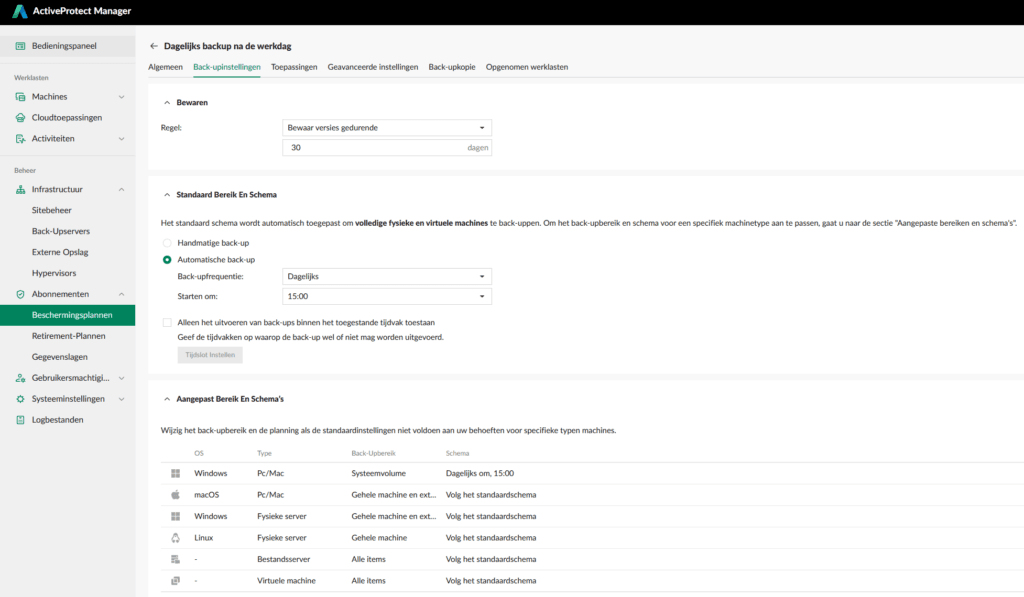
Een back-up maken is één ding, maar minstens zo belangrijk is bepalen wat er met die back-ups gebeurt nadat ze zijn gemaakt. ActiveProtect Manager gebruikt daarvoor beschermingsplannen. Daarmee bepaal je onder andere wanneer een back-up wordt uitgevoerd en hoe lang verschillende back-upversies worden bewaard.
Bij het aanmaken van een beschermingsplan maakt APM onderscheid tussen een standaard beschermingsplan en een onveranderlijk beschermingsplan. Bij die laatste optie worden back-ups gedurende de ingestelde retentieperiode beschermd tegen wijzigingen en verwijdering. De keuze voor het type beschermingsplan ligt daarmee niet alleen bij de planning, maar bepaalt ook hoe de opgeslagen back-ups worden beschermd.
Daarna bepaal je hoe vaak een workload moet worden geback-upt. Afhankelijk van de gekozen instellingen kun je hiermee een automatische back-upstrategie opzetten, zodat je niet iedere back-up handmatig hoeft te starten.
Dat is vooral belangrijk wanneer meerdere systemen worden beschermd. Je wilt bijvoorbeeld niet voor iedere computer afzonderlijk bepalen wanneer er een back-up moet worden uitgevoerd. Door het beleid in een beschermingsplan vast te leggen, kan dezelfde aanpak op meerdere workloads worden toegepast.
Retentie bepaalt wat je bewaart
Naast de planning is retentie een belangrijk onderdeel. Hiermee bepaal je welke back-upversies behouden blijven en wanneer oudere versies mogen worden verwijderd. Dat voorkomt dat de opslag na verloop van tijd volloopt doordat iedere gemaakte back-up onbeperkt wordt bewaard.
Hier zit ook een belangrijke afweging. Een langere retentie betekent dat je verder terug kunt in de tijd wanneer je bijvoorbeeld pas na enkele weken ontdekt dat een bestand beschadigd of verwijderd is. Daar staat tegenover dat daarvoor meer opslagruimte nodig is.
De juiste instellingen zijn daarom afhankelijk van de organisatie en de gegevens die worden beschermd. Een dagelijkse back-up met een korte retentie kan voor sommige workloads voldoende zijn, terwijl belangrijke systemen juist gebaat kunnen zijn bij een langere bewaartermijn.
Eén beleid voor meerdere workloads
Het sterke punt van beschermingsplannen is uiteindelijk dat je het beleid loskoppelt van één specifieke computer. Nadat het plan is ingericht, kun je het toepassen op meerdere workloads.
Daarmee wordt ActiveProtect Manager meer dan alleen een programma waarmee je handmatig back-ups start. Het vormt een beleid waarmee je vastlegt wanneer gegevens worden beschermd, hoeveel historische versies beschikbaar blijven en hoe lang die gegevens behouden worden.
Vooral in een omgeving met meerdere systemen voorkomt dat dat iedere workload zijn eigen losse back-upinstellingen krijgt. De beheerder stelt het beleid centraal in en kan vervolgens controleren of de verschillende workloads volgens dat beleid worden beschermd.
De beschermingsplannen vormen daarmee een belangrijk onderdeel van de DP320. De hardware zorgt voor de opslag, maar met deze beleidsregels bepaal je uiteindelijk hoe die opslag wordt gebruikt en hoe lang je over historische back-ups kunt beschikken.
Prestaties: hoe snel is de DP320 en hoeveel geluid maakt hij daarbij?
Bij een back-upoplossing kijken we op een andere manier naar prestaties dan bij een traditionele NAS. De DP320 hoeft geen grote bestanden met honderden megabytes per seconde naar meerdere gebruikers te streamen. Belangrijker is hoe snel een eerste volledige back-up wordt verwerkt en hoe efficiënt de beschikbare netwerk- en hardwarecapaciteit daarbij wordt benut.
De hardware van de DP320 is daarbij duidelijk gericht op die specifieke taak. De appliance beschikt over een AMD R1600-processor met twee cores, 8 GB DDR4 ECC-geheugen en twee harde schijven in RAID 1. Voor het dataverkeer is een 1 GbE-netwerkpoort beschikbaar. De tweede 1 GbE-poort is bedoeld voor beheer.
Van volledige back-up naar herstel
Voor de prestatietest kijk ik vooral naar de eerste volledige back-up. Daarbij is het interessant hoe snel de gegevens naar de DP320 worden verwerkt en opgeslagen en in hoeverre de 1 GbE-netwerkverbinding daarbij een beperking vormt.
De eerste volledige back-up is daarbij de zwaarste test. Alle geselecteerde gegevens moeten immers voor het eerst naar de DP320 worden verzonden, verwerkt en opgeslagen. De uiteindelijke snelheid wordt daarbij niet alleen bepaald door de processor en harde schijven van de DP320, maar ook door de broncomputer, de hoeveelheid data en de netwerkverbinding.
Een afzonderlijke snelheidsmeting van een incrementele back-up en de volledige herstelduur heb ik in deze review niet uitgevoerd. De herstelmogelijkheden zelf heb ik wel getest door afzonderlijke bestanden terug te zetten. Daarmee richt deze prestatietest zich vooral op de overdrachtssnelheid tijdens een volledige back-up, terwijl de praktische herstelmogelijkheden verderop in de review aan bod komen.
Overdrachtssnelheid tijdens een back-up
Bij een NAS vind ik schrijfsnelheid normaal gesproken interessant. Bij de DP320 ligt dat anders, omdat back-ups doorgaans automatisch op de achtergrond worden uitgevoerd. Toch heb ik de overdrachtssnelheid tijdens een volledige back-up gemeten.
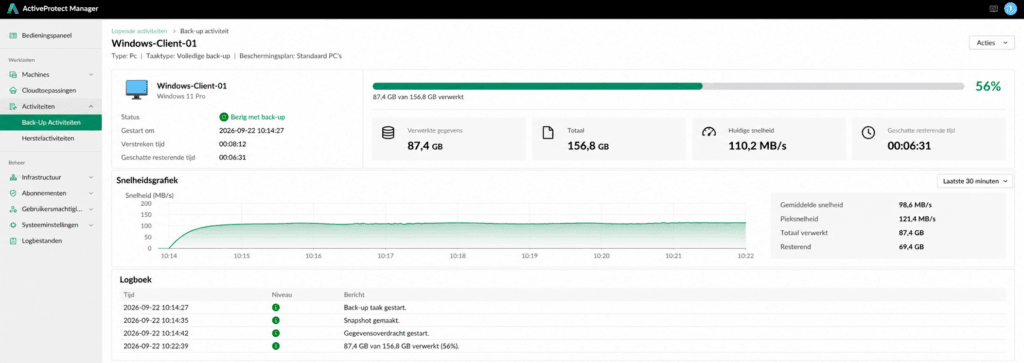
De DP320 maakte een back-up van mijn C-schijf. Uiteindelijk werd er 164 GB geback-upt in 25 minuten. Dat komt neer op:
164.000 MB ÷ (25 × 60 seconden) = 109,33 MB/s
Met een gemiddelde overdrachtssnelheid van 109,33 MB/s benut de DP320 tijdens deze test een groot deel van de beschikbare 1 GbE-bandbreedte. Daarmee laat de DP320 zien dat de netwerkverbinding tijdens een volledige back-up geen onnodige grote beperking vormt.
Deze meting betreft wel één volledige back-up onder onze specifieke testomstandigheden. De daadwerkelijke snelheid kan per systeem verschillen, afhankelijk van onder andere de brondata, netwerkbelasting, opslag en verwerking van de back-upgegevens.
De 1 GbE-poort als praktische grens
Bij het interpreteren van de resultaten moeten we bovendien rekening houden met de netwerkinterface. De datapoort van de DP320 is 1 GbE. Theoretisch komt dat neer op maximaal 125 MB/s, maar in de praktijk ligt de bruikbare snelheid lager door protocoloverhead en de verwerking van de back-updata.
De DP320 is daarmee niet ontworpen om maximale netwerkdoorvoer te bieden. De keuze voor 1 GbE past bij het doel van het apparaat: betrouwbare en centrale back-ups maken zonder dat daarvoor een zwaardere netwerk- of opslaginfrastructuur nodig is.
De gemeten 109,33 MB/s ligt dicht bij wat je praktisch maximaal uit een 1 GbE-verbinding kunt halen. Daarmee vormt de netwerkverbinding tijdens deze volledige back-up geen grote extra beperking. De meting laat vooral zien dat de DP320 de beschikbare dataverbinding tijdens deze test goed weet te benutten.
Geluidsproductie
Zoals eerder beschreven was de geluidsproductie van de Synology DP320 bij idle zo’n 38 dB. Dit was gemeten aan de voorkant op zo’n 10 centimeter afstand. Ik heb de DP320 flink op zijn staart getrapt door deze meerdere taken tegelijkertijd uit te laten voeren. Op dat moment deed ik ook een geluidsmeting op dezelfde afstand aan de voorkant. Op dat moment kwam de meting uit op 40 dB.
Dit vind ik een prima score en ik heb dit als totaal niet storend ervaren. Sterker nog, dit is gemeten vanaf 10 centimeter afstand van de appliance. Zogezegd een worst-case-scenario, want zelf zit ik nooit met mijn oor zo dichtbij een appliance. Als de appliance op meerdere meters afstand staat, hoor je hem vrijwel niet.
Gebruikservaring: hoe is het om ermee te werken?
Specificaties en functies vertellen maar een deel van het verhaal. Een back-upoplossing kan technisch veel mogelijkheden bieden, maar als het dagelijks beheer onnodig ingewikkeld is, merk je dat uiteindelijk iedere keer dat je een back-up wilt controleren of aanpassen. Bij de Synology DP320 draait de gebruikservaring daarom vooral om ActiveProtect Manager 2.0.
En juist daar wordt duidelijk waarom Synology voor de DP320 voor een appliance-benadering heeft gekozen. Je krijgt geen traditionele NAS-interface met tientallen functies waar je doorheen moet zoeken. De DP320 is vanaf het eerste moment ingericht rondom back-up, herstel en beheer.
Wie al ervaring heeft met DSM op een Synology NAS, zal merken dat ActiveProtect Manager anders is opgezet. Dat is geen nadeel, maar simpelweg een gevolg van het doel van de DP320. Waar DSM een compleet NAS-platform is, is APM veel meer een beheertool voor gegevensbescherming.
De interface is overzichtelijk opgebouwd rond een aantal vaste onderdelen. Aan de linkerkant vinden we onder meer de workloads, activiteiten, infrastructuur, beschermingsplannen, gebruikersmachtigingen en systeeminstellingen. Vanuit daar kun je bijvoorbeeld een nieuwe pc toevoegen, back-upactiviteiten bekijken of een herstelactie starten.
Dat maakt de werking redelijk logisch: eerst voeg je een bron toe, vervolgens bepaal je hoe deze moet worden beschermd en daarna kun je vanuit dezelfde omgeving controleren of alles daadwerkelijk volgens plan verloopt.
Vooral wanneer meerdere apparaten worden beschermd, komt deze centrale aanpak goed tot zijn recht. Je hoeft niet op iedere pc afzonderlijk te controleren of de back-up is uitgevoerd. ActiveProtect Manager verzamelt die informatie centraal.
Dat zie je ook terug bij de activiteiten. Een back-up die wordt uitgevoerd, verschijnt in het overzicht en kan vervolgens verder worden gevolgd. Ook herstelactiviteiten zijn vanuit dezelfde omgeving terug te vinden.
Voor een enkele computer is dat misschien niet direct spectaculair. Zodra het aantal systemen toeneemt, wordt het verschil groter. De DP320 is immers niet bedoeld als een apparaat waarbij je iedere back-up handmatig controleert. Het idee is juist dat je beschermingsplannen instelt en vervolgens vanuit één omgeving controle houdt.
De interface vraagt soms om uitleg
Tegelijkertijd is APM niet overal even vanzelfsprekend. Dat komt vooral doordat Synology behoorlijk wat concepten naast elkaar gebruikt: workloads, beschermingsplannen, infrastructuur, activiteiten en verschillende typen back-upbronnen.
Voor iemand die voor het eerst met een zakelijke back-upoplossing werkt, zijn termen als een workload of een beschermingsplan niet noodzakelijkerwijs direct duidelijk. De interface zelf is overzichtelijk, maar de achterliggende structuur vraagt wel enige gewenning.
Dat geldt bijvoorbeeld wanneer je een nieuwe machine toevoegt. Je installeert eerst de juiste agent, koppelt de machine aan de DP320 en bepaalt vervolgens met welk beschermingsplan deze moet worden beveiligd. Het aantal stappen is niet buitensporig groot, maar je moet wel begrijpen waarom iedere stap nodig is.
Voor een ervaren beheerder zal dat waarschijnlijk snel vertrouwd aanvoelen. Voor een gebruiker die alleen gewend is om af en toe een map naar een externe harde schijf te kopiëren, is de stap naar een centrale back-upomgeving aanzienlijk groter.
Vooral prettig bij meerdere systemen
Daarmee komen we bij het belangrijkste punt van de gebruikservaring: de DP320 wordt interessanter naarmate je meer te beheren hebt. Bij één pc kun je je afvragen of een speciale back-up appliance noodzakelijk is. Wanneer je meerdere pc’s, servers, virtuele machines of andere bronnen moet beschermen, begint de centrale aanpak veel meer waarde te krijgen.
Je hebt dan één dashboard voor de status van de verschillende workloads, één plek voor beschermingsplannen en één omgeving voor herstelacties. Dat vermindert het aantal losse configuraties en maakt het bovendien eenvoudiger om te controleren of de back-upomgeving nog steeds doet wat je ervan verwacht. Ook het feit dat ActiveProtect Manager verschillende typen workloads vanuit dezelfde omgeving kan beheren, draagt bij aan dat gevoel van één centrale oplossing. De onderliggende techniek verschilt per bron, maar voor de beheerder blijft de werkwijze grotendeels vanuit dezelfde interface plaatsvinden.
Een ander voordeel van de DP320 is juist wat er níét op staat. Je krijgt geen uitgebreide NAS-functionaliteit voor bijvoorbeeld mediaservers, synchronisatie, persoonlijke cloudopslag of allerlei andere toepassingen.
Dat klinkt misschien als een beperking, maar voor dit apparaat is het juist logisch. De DP320 is bedoeld om één taak goed uit te voeren: gegevens beschermen en terug kunnen brengen wanneer dat nodig is.
Daardoor voelt het apparaat minder als een traditionele NAS waarmee je toevallig ook back-ups kunt maken, en meer als een gespecialiseerd onderdeel van je IT-infrastructuur.
De dagelijkse praktijk
Na de installatie bestaat het dagelijkse gebruik vooral uit controleren in plaats van voortdurend configureren. Zijn de back-ups uitgevoerd? Zijn er fouten of gemiste back-ups? Hoeveel opslag wordt gebruikt? Zijn er herstelacties uitgevoerd?
Dat zijn precies de vragen waarop het dashboard antwoord moet geven.
Tijdens mijn testperiode merkte ik daardoor vooral dat de DP320 op de achtergrond kan functioneren. Zodra de beschermingsplannen zijn ingesteld en de systemen zijn gekoppeld, hoef je niet iedere keer opnieuw door een ingewikkelde configuratie heen.
Dat is uiteindelijk misschien wel de belangrijkste eigenschap van de gebruikerservaring: een back-upoplossing moet zo min mogelijk aandacht vragen wanneer alles goed gaat, maar juist voldoende informatie geven wanneer er iets misgaat.
Mijn indruk
De Synology DP320 is in het dagelijks gebruik duidelijk anders dan een traditionele Synology NAS. ActiveProtect Manager 2.0 is minder een alleskunner en veel meer een gespecialiseerde beheeromgeving voor back-up en herstel.
De interface is overzichtelijk en de verschillende onderdelen sluiten logisch op elkaar aan. Wel moet je in het begin even wennen aan de manier waarop Synology workloads, beschermingsplannen en activiteiten van elkaar scheidt.
Vooral bij meerdere systemen komt de aanpak goed tot zijn recht. Dan wordt het centrale overzicht belangrijker en hoef je minder afzonderlijke systemen te controleren.
De DP320 probeert daarmee niet zozeer indruk te maken met een enorme hoeveelheid functies, maar vooral door het beheer van back-ups op één plek onder te brengen. En voor een apparaat dat specifiek voor gegevensbescherming is ontwikkeld, is dat uiteindelijk precies waar de gebruikservaring om zou moeten draaien.
TostieTech conclusie
De Synology DP320 is een opvallend andere benadering van back-up dan een traditionele NAS. In plaats van een apparaat waarop je allerlei diensten en toepassingen kunt draaien, is de DP320 volledig ingericht rondom één doel: gegevens centraal back-uppen, beheren en herstellen met ActiveProtect Manager 2.0.
Tijdens deze test werd vooral duidelijk dat de kracht van de DP320 niet in één losse functie zit, maar in de combinatie van de appliance en de centrale beheersoftware. Van het toevoegen van een pc of server tot het instellen van beschermingsplannen, het controleren van back-ups en het uitvoeren van herstelacties: alles komt samen in dezelfde omgeving.
Voor wie is de Synology DP320?
De Synology DP320 is vooral interessant voor kleine en middelgrote organisaties die meerdere systemen centraal willen beschermen zonder zelf een complete back-upinfrastructuur te hoeven samenstellen.
Voor één enkele pc is een appliance als de DP320 waarschijnlijk een stuk uitgebreider dan noodzakelijk. Zodra er meerdere computers, fysieke servers, bestandsservers of virtuele machines moeten worden beschermd, wordt de centrale aanpak veel interessanter. Je hebt dan één omgeving waarin je de verschillende workloads kunt toevoegen, back-upplannen kunt beheren en de status kunt controleren.
Ook voor organisaties die al met Synology werken, is de aanpak herkenbaar. Tegelijkertijd is de DP320 nadrukkelijk geen vervanger voor een traditionele Synology NAS. Wie naast back-ups ook bestanden wil delen, applicaties wil draaien of een uitgebreid NAS-platform zoekt, zal daarvoor naar een ander Synology-product moeten kijken.
De DP320 richt zich veel specifieker op gegevensbescherming. Dat heeft als voordeel dat de interface en functionaliteit rondom back-up en herstel zijn opgebouwd, zonder dat allerlei andere NAS-functies de aandacht opeisen.
Daarmee past de DP320 vooral bij situaties waarin betrouwbaarheid, centraal beheer en herstelmogelijkheden belangrijker zijn dan maximale opslagflexibiliteit of multifunctionaliteit.
De Synology DP320 maakt vooral indruk door zijn duidelijke focus. Synology heeft niet geprobeerd om er nog een multifunctionele NAS van te maken, maar heeft juist een compacte appliance gebouwd waarin back-up en herstel centraal staan.
ActiveProtect Manager 2.0 speelt daarbij een belangrijke rol. De software brengt verschillende back-upbronnen samen, maakt centraal beheer mogelijk en geeft inzicht in de status van de beschermde systemen. Ook tijdens deze tests bleek dat de DP320 meer is dan alleen een opslagdoos: het beheer en vooral het kunnen herstellen van gegevens zijn minstens zo belangrijk.
Daar staat tegenover dat de hardware geen snelheidsmonster is. Met één 1 GbE-datapoort en twee harde schijven in RAID 1 zijn de prestaties duidelijk afgestemd op de doelgroep en het doel van het apparaat. Wie op zoek is naar maximale netwerkdoorvoer of een veelzijdige NAS, moet daarom naar andere oplossingen kijken.
Wie daarentegen vooral een compacte, gespecialiseerde back-upoplossing zoekt waarbij meerdere systemen vanuit één centrale omgeving kunnen worden beschermd en beheerd, krijgt met de DP320 een duidelijk afgebakend product. Het is geen NAS die toevallig goed kan back-uppen, maar een back-up appliance die zijn volledige bestaansrecht aan gegevensbescherming ontleent.
- ActiveProtect Manager
- Uitgebreide back-up mogelijkheden
- Uitgebreide herstelmogelijkheden
- Bestanden zeer veilig
- Brede ondersteuning
- Slechts 1 GbE
- Beperkte opslagcapaciteit
- Hoge aanschafprijs

Ben je na het lezen van deze review of dit artikel enthousiast geworden over Synology DP320 Review: krachtige back-up met APM 2.0? Bekijk hieronder waar je het product kunt bestellen en wat het daar momenteel kost.
Wanneer je via een van bovenstaande links een aankoop doet, ontvang ik mogelijk een kleine vergoeding van de webwinkel. Dat kost jou niets extra en helpt mij om ook in de toekomst onafhankelijke reviews en uitgebreide praktijktests te blijven maken. Bedankt voor je steun!